Chapter 02 Spreadsheet
परिचय
एक स्प्रेडशीट पंक्तियों और स्तंभों का एक विन्यास होता है। पंक्तियाँ क्षैतिज सदिश होती हैं जबकि स्तंभ ऊर्ध्वाधर सदिश होते हैं। एक स्प्रेडशीट को वर्कशीट भी कहा जाता है। इसका उपयोग संख्यात्मक या वित्तीय आँकड़ों को दर्ज करने, गणना करने और तुलना करने के लिए किया जाता है। प्रत्येक मान या तो एक स्वतंत्र (अर्थात् आधारभूत) मान हो सकता है या अन्य चरों के मानों के आधार पर व्युत्पन्न किया गया हो सकता है। व्युत्पन्न मान एक अंकगणितीय अभिव्यक्ति और/या एक फ़ंक्शन (अर्थात् सूत्र) का परिणाम होता है।
स्प्रेडशीट अनुप्रयोग (कभी-कभी केवल स्प्रेडशीट कहा जाता है) एक कंप्यूटर प्रोग्राम है जो हमें आँकड़े जोड़ने (अर्थात् दर्ज करने) और संसाधित करने की अनुमति देता है। हम MS-Excel (या केवल Excel) की सहायता से स्प्रेडशीट को समझेंगे, जो माइक्रोसॉफ्ट ऑफिस सूट के सॉफ़्टवेयरों में से एक है।
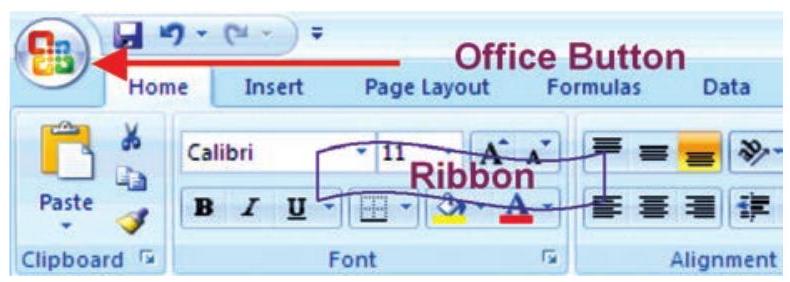
चित्र 2.1
एक्सेल का वर्तमान संस्करण एक्सेल 2007 है और इसका उपयोगकर्ता इंटरफ़ेस पूरी तरह से पुनः डिज़ाइन किया गया है। एक्सेल 2007 को अब “रिबन” (चित्र 2.1) के नाम से जाने जाने वाली क्षैतिज टैब्स की एक श्रृंखला के साथ डिज़ाइन किया गया है। ये टूल बार शीर्ष पर स्थित टैब्स का उपयोग कर बदले जाते हैं। यह लेआउट एक्सेल के पिछले संस्करणों की तुलना में बहुत आसान है। माउस के बाएँ बटन से “ऑफिस बटन” पर क्लिक करने पर हम कोई पुरानी वर्कबुक खोल सकते हैं या एक नई बना सकते हैं या वर्कबुक को सहेज सकते हैं या प्रिंट कर सकते हैं, जो पहले एक्सेल के पिछले संस्करणों में फ़ाइल मेन्यू में उपलब्ध थे।
2.1 स्प्रेडशीट की मूल अवधारणाएँ
एक्सेल में एक फ़ाइल को “वर्कबुक” कहा जाता है। एक वर्कबुक कई “वर्कशीट्स” का संग्रह होता है (चित्र 2.2)। डिफ़ॉल्ट रूप से, तीन शीट्स—Sheet 1, Sheet 2 और Sheet 3—उपयोगकर्ताओं के लिए उपलब्ध होती हैं। एक समय में केवल एक वर्कशीट को “सक्रिय वर्कशीट” बनाया जा सकता है और वह वर्कशीट उपयोगकर्ता को संचालन करने के लिए उपलब्ध होती है। एक सक्रिय वर्कशीट का नाम स्क्रीन के निचले बाएँ कोने में स्थित “शीट टैब” में बोल्ड अक्षरों में दिखाया जाएगा। यदि आवश्यक हो तो अतिरिक्त शीट्स आइकन पर क्लिक करके जोड़ी जा सकती हैं (जो सम्मिलित करें ! वर्कशीट के रूप में कार्य करता है)।

चित्र 2.2
शीट के नाम बदले जा सकते हैं, यदि आवश्यक हो, तो माउस को शीट 1 या शीट 2 या शीट 3 पर राइट-क्लिक करके, जिस शीट का नाम बदलना है उसे चुनकर और उस पर पॉइंट करके “Rename” विकल्प चुनें।
बॉक्स 2.1
मूल और व्युत्पन्न मान
यदि किसी वस्तु की मात्रा $(Q)$ किसी मूल्य $(P)$ पर खरीदी जाती है, तो उस वस्तु का मान (V) इस प्रकार व्युत्पन्न किया जाता है:
$$ V=Q \times P $$
यहाँ, मान $P$ और $Q$ मूल मान हैं। जबकि $V$ व्युत्पन्न मान है क्योंकि यह $Q$ को $P$ से गुणा करके प्राप्त किया जाता है। व्यंजक $(Q \times P)$ को अंकगणितीय व्यंजक कहा जाता है। अंकगणितीय व्यंजकों के अतिरिक्त उदाहरण इस अध्याय में बाद में दिए गए हैं।नोट: सामान्यतः, एक अंकगणितीय व्यंजक में एक या अधिक फंक्शन हो सकते हैं।
पंक्तियाँ ऊपर से नीचे की ओर संख्यात्मक रूप से क्रमांकित होती हैं जबकि स्तंभों को बाएँ से दाएँ अक्षरों द्वारा संदर्भित किया जाता है। Excel 2007 में, 65536 पंक्तियाँ हैं जिन्हें $1,2,3, \ldots 65,536$ के रूप में क्रमांकित किया गया है। ये संख्याएँ वर्कशीट के सबसे बाएँ भाग में दिखाई देती हैं। स्तंभ (Excel में कुल 256) अक्षरों द्वारा पहचाने जाते हैं, जैसे A, B, C,.. AA… IV, और ये क्षैतिज बॉक्स में पंक्ति 1 के ठीक ऊपर दिखाए जाते हैं। इस प्रकार, $65,536 \times 256=1,65,00,000$, लगभग कोष्ठिकाएँ हैं, जो वास्तव में एक विशाल कार्य क्षेत्र है, जो सभी अनुप्रयोग आवश्यकताओं के लिए पर्याप्त है (चित्र 2.3) एक शीट में।
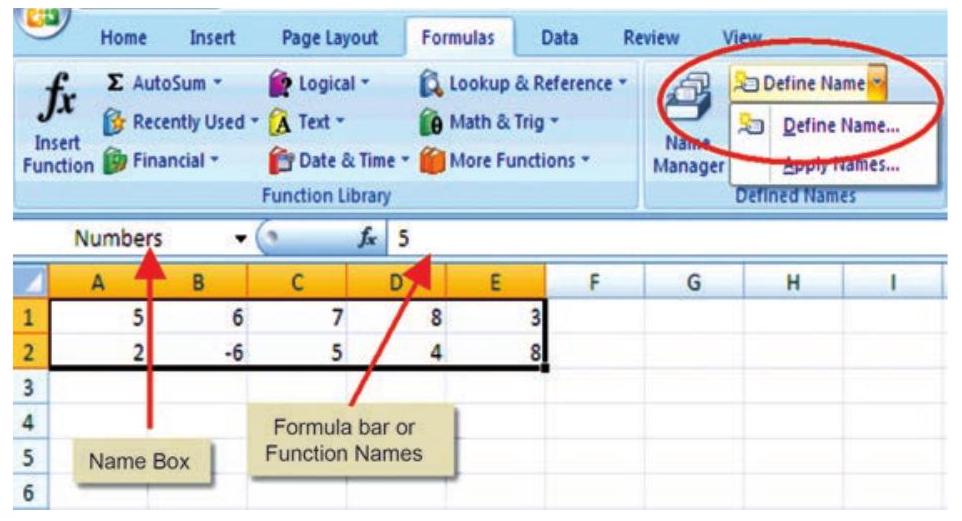
चित्र 2.3
एक स्प्रेडशीट में, कोई मान या फ़ंक्शन या अंकगणितीय व्यंजक एक सेल में दर्ज किया जाता है। एक पंक्ति और एक कॉलम के प्रतिच्छेदन को सेल कहा जाता है। एक सेल की पहचान एक अक्षर और एक संख्या के संयोजन से होती है जो स्प्रेडशीट के भीतर एक विशिष्ट स्थान को दर्शाता है। उदाहरण के लिए, एक वर्कशीट का पहला सेल A1 के रूप में पहचाना जाता है जैसा कि चित्र 2.2 में पंक्ति 1 और कॉलम (A) पर दिखाया गया है। जब हम Excel प्रारंभ करते हैं, तो सूचक (कर्सर) पहले सेल, अर्थात् A1 की ओर इंगित करता है, और इस सेल को सक्रिय सेल कहा जाता है। हम चार तीर कुंजियों (अर्थात् बाएँ, दाएँ, ऊपर, नीचे जैसा कि चित्र 2.4 में दिखाया गया है) के माध्यम से वर्कशीट में घूम सकते हैं। उदाहरण के लिए, जिस सेल का पता G8 है वह G कॉलम के अंतर्गत 8वीं पंक्ति से संबंधित है। इस प्रत्येक सेल की एक अद्वितीय पहचान होती है जिसे सेल पता कहा जाता है।
सेल संदर्भ - एक सेल संदर्भ स्प्रेडशीट में किसी सेल या सेलों के समूह के स्थान की पहचान करता है, जिसे सेल पता भी कहा जाता है। सेल संदर्भों का उपयोग सूत्रों, फ़ंक्शनों, चार्टों, अन्य एक्सेल कमांडों में किया जाता है और यह किसी समूह या सेलों की रेंज को भी संदर्भित करता है। रेंज की पहचान चित्र 2.3 में ऊपर-बाएँ (सेल A1) और नीचे-दाएँ (सेल E2) कोनों वाले सेलों के सेल संदर्भों से की जाती है। रेंज को कोलन (:) का उपयोग करके पहचाना जाता है, जैसे A1:E2, जो एक्सेल को बताता है कि इन प्रारंभिक और अंतिम बिंदुओं के बीच के सभी सेलों को शामिल करें। डिफ़ॉल्ट रूप से सेल संदर्भ सापेक्ष होता है; जिसका अर्थ है कि जैसे ही कोई सूत्र या फ़ंक्शन कॉपी करके अन्य सेलों में पेस्ट किया जाता है, सूत्र या फ़ंक्शन में मौजूद सेल संदर्भ नए स्थान को दर्शाने के लिए बदल जाते हैं। दूसरा सेल संदर्भ निरपेक्ष सेल संदर्भ होता है जिसमें कॉलम अक्षर और पंक्ति संख्या डॉलर ($$) चिह्नों से घिरी होती है, जैसे $$C$$4। निरपेक्ष सेल संदर्भ का उपयोग तब किया जाता है जब हम चाहते हैं कि सेल संदर्भ किसी विशिष्ट सेल पर स्थिर रहे, जिसका अर्थ है कि जब कोई सूत्र या फ़ंक्शन कॉपी करके अन्य सेलों में पेस्ट किया जाता है, तो सूत्र या फ़ंक्शन में मौजूद सेल संदर्भ नहीं बदलते। मिश्रित संदर्भ भी एक सेल संदर्भ होता है जो या तो पंक्ति या कॉलम को स्थिर रखता है जब सूत्र या फ़ंक्शन को किसी अन्य स्थान पर कॉपी किया जाता है, जैसे $$C4 या C$$4।
सभी आवश्यक संचालनों और वर्कशीट (या वर्कबुक) में नेविगेशन के लिए माउस का उपयोग किया जाता है, सिवाय डेटा प्रविष्टि के; लेकिन कुछ महत्वपूर्ण संचालन और सामान्य नेविगेशन कुछ कुंजी दबाकर भी किए जा सकते हैं (नीचे दिए गए हैं)। यह बेहतर है कि आप कीबोर्ड की सभी कुंजियों और कुंजी संयोजनों को समझें और जानें। एक कुंजी दबाना “की-स्ट्रोक” कहलाता है, लेकिन वर्कशीट में एक आदेश को पूरा करने के लिए कभी-कभी एक साथ दो कुंजियाँ दबानी पड़ती हैं ताकि एक की-स्ट्रोक प्राप्त हो (चित्र 2.4)।
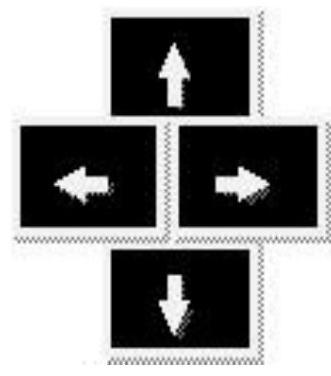
चित्र 2.4
| गति | की-स्ट्रोक (कुंजी दबाएँ) |
|---|---|
| एक सेल नीचे | डाउन ऐरो कुंजी $(\downarrow)$ या एंटर कुंजी |
| एक सेल ऊपर | अप ऐरो कुंजी $(\uparrow)$ |
| एक सेल बाएँ | लेफ्ट ऐरो कुंजी $(\leftarrow)$ |
| एक सेल दाएँ | राइट ऐरो कुंजी $(\rightarrow)$ या टैब कुंजी |
अन्य नेविगेशन और संचालन की-स्ट्रोक तेज़ कर्सर गति के लिए उपयोग होते हैं, जिससे एक समय में एक सेल की बजाय भरे हुए सेलों के समूह में आगे-पीछे जाया जा सके। भरे हुए सेलों का समूह (cluster) का अर्थ है एक पंक्ति या स्तंभ में लगातार ऐसे सेल जिनमें कोई डेटा मौजूद हो।
वर्कशीट में नेविगेट करना (अर्थात् इधर-उधर घूमना)
| गति | कुंजी (कुंजी दबाएँ) |
|---|---|
| वर्कशीट के शीर्ष (सेल A1) | CTRL + HOME (यानी CTRL कुंजी को दबाए रखें और फिर HOME कुंजी दबाएँ) |
| अंतिम पंक्ति और अंतिम स्तंभ के प्रतिच्छेदन वाला सेल जिसमें डेटा है | CTRL + END कुंजियाँ |
| पंक्ति में भरे हुए सेल समूहों के पहले और अंतिम भरे सेलों तक लगातार जाने के लिए CTRL + दाएँ तीर कुंजी $(\rightarrow)$ या फिर $E N D+$ दाएँ तीर कुंजी $(\rightarrow)$ को लगातार दबाना | CTRL + दाएँ तीर कुंजी $(\rightarrow)$ या फिर $E N D+$ दाएँ तीर कुंजी $(\rightarrow)$ |
| स्तंभ में भरे हुए सेल समूह के पहले और अंतिम भरे सेलों तक लगातार जाने के लिए $C T R L+$ नीचे तीर कुंजी $(\downarrow)$ या फिर $E N D+$ नीचे तीर कुंजी $(\downarrow)$ को लगातार दबाना | CTRL + नीचे तीर कुंजी $(\downarrow)$ या फिर $E N D+$ नीचे तीर कुंजी $(\downarrow)$ |
| पंक्ति की शुरुआत | HOME कुंजी |
| स्तंभ की शुरुआत |
सेल में दर्ज किया गया डेटा या तो संख्यात्मक हो सकता है या अक्षरांकीय या तिथि। जैसे ही कोई डेटा सेल में टाइप किया जाता है, Excel उसका प्रकार (यानी संख्यात्मक या अक्षरांकीय या तिथि) स्वचालित रूप से पहचान लेता है, सेल में टाइप किए गए मान की प्रकृति के आधार पर।
यदि मान 306 के रूप में दर्ज किया जाता है, तो इसका प्रकार स्वचालित रूप से संख्यात्मक लिया जाता है; यदि मान Asset के रूप में दर्ज किया जाता है, तो इसका प्रकार अक्षरांकीय लिया जाएगा; जबकि यदि मान 12/07/08 के रूप में दर्ज किया जाता है, तो इसका प्रकार तिथि लिया जाता है। (चित्र 2.5 देखें)
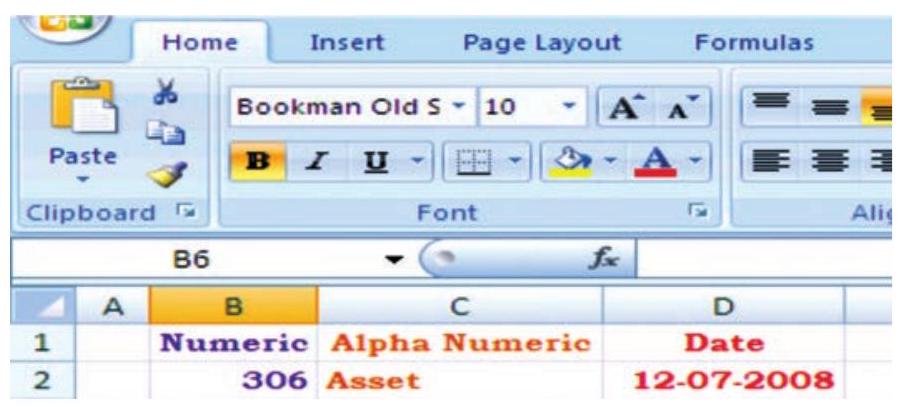
चित्र 2.5
किसी विशिष्ट अनुप्रयोग के लिए Excel का उपयोग करने के लिए आवश्यक पहला कदम यह तय करना है कि कौन-से मान किन सेलों में दर्ज किए जाएंगे और साथ ही वे सेलें जिनमें संबंध दर्ज किए जाएंगे। एक बार जब हम यह तय कर लेते हैं कि संबंध दर्ज करने के लिए कौन-सी सेलें उपयोग की जानी हैं; तब सूत्र (अंकगणितीय व्यंजक) और डेटा दर्ज किए जा सकते हैं। (पृष्ठ 18 पर बॉक्स 2.1 देखें)
मान
कोई मान कंप्यूटर कीबोर्ड से सीधे सेल में टाइप करके दर्ज किया जा सकता है। वैकल्पिक रूप से, कोई मान किसी सूत्र (डेरिव्ड) पर आधारित हो सकता है, जो गणना कर सकता है, वर्तमान दिनांक या समय प्रदर्शित कर सकता है, या बाहरी डेटा जैसे स्टॉक कोट या डेटाबेस मान प्राप्त कर सकता है।
कंप्यूटर वैज्ञानिक एलन के के अनुसार मान नियम स्प्रेडशीट में लागू होता है। यह कहता है कि किसी सेल का मान केवल उस सूत्र पर निर्भर करता है जो उपयोगकर्ता ने सेल में टाइप किया है। सूत्र किसी अन्य सेल के मान पर निर्भर हो सकता है, लेकिन वे सेल भी उपयोगकर्ता-दर्ज डेटा या सूत्रों तक सीमित हैं। किसी सूत्र की गणना करने के कोई ‘साइड इफेक्ट्स’ नहीं होते: एकमात्र आउटपुट उसके कब्जे वाले सेल के अंदर गणना परिणाम प्रदर्शित करना है। किसी सेल की सामग्री को स्थायी रूप से संशोधित करने के लिए कोई प्राकृतिक तंत्र नहीं है जब तक कि उपयोगकर्ता मैन्युअल रूप से सेल की सामग्री को संशोधित न करे। कभी-कभी इसे प्रथम-कोटि फंक्शनल प्रोग्रामिंग की सीमित रूप कहा जाता है।
स्प्रेडशीट एप्लिकेशन का एक सरल उदाहरण (चित्र 2.6) चक्रवृद्धि ब्याज और मेच्योरिटी राशि की गणना करना है जो फिक्स्ड डिपॉज़िट पर देय होगी। पहला कदम (अर्थात् प्लानिंग स्टेप) छह सेल को परिभाषित करना है जिनमें कॉलम शीर्षक हैं:
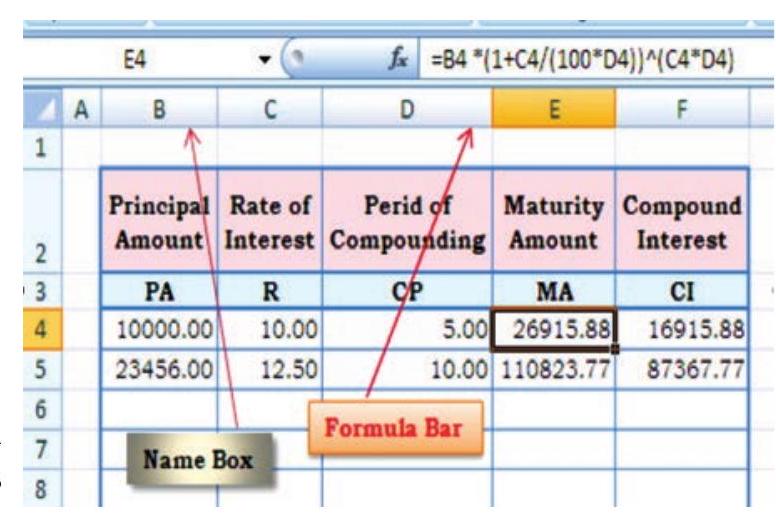
चित्र 2.6
- मूलधन (PA कॉलम B में)
- ब्याज दर ( $\mathrm{r}$ कॉलम $\mathrm{C}$ में )
- वर्षों में अवधि (NY)
- चक्रवृद्धि की अवधि (CP कॉलम D में)
- चक्रवृद्धि ब्याज (CI कॉलम F में)
- परिपक्वता राशि (MA कॉलम E में)
वार्षिक चक्रवृद्धि ब्याज को ध्यान में रखते हुए परिपक्वता राशि (MA) और चक्रवृद्धि ब्याज (CI) की गणना के लिए सूत्र इस प्रकार हैं:
$$ \begin{aligned} & \mathrm{MA}=\mathrm{PA} *(1+\mathrm{R} /(100 * \mathrm{CP}))^{\wedge}(\mathrm{R} * \mathrm{CP}) \\ & \mathrm{CI}=\mathrm{MA}-\mathrm{PA} \end{aligned} $$
अब, हम आकृति 2.6 में दिखाए अनुसार (चक्रवृद्धि) ब्याज गणना के लिए वर्कशीट की संरचना तय कर सकते हैं।
यह देखा जा सकता है कि मूलभूत मान सेलों में दर्ज किए जाते हैं (जैसे आकृति 2.6 में सेल B4, C4 और D4 हैं); व्युत्पन्न मान (जैसे आकृति 2.6 में सेल E4 और F4 हैं) स्वचालित रूप से (उपरोक्त सूत्र का उपयोग करके) गणित किए जाते हैं और सूत्र पट्टी में दिखाए जाते हैं। यदि कोई मूलभूत मान संशोधित किया जाता है, तो परिणामस्वरूप व्युत्पन्न मान तदनुसार संशोधित हो जाते हैं। स्प्रेडशीट की यह विशेषता हमें विभिन्न what-if परिदृश्यों का अध्ययन करने में सक्षम बनाती है।
एक व्हाट-इफ परिदृश्य का उपयोग कारण (यदि) और प्रभाव (क्या) की जांच करने के लिए कई विकल्प उत्पन्न करने के लिए किया जाता है। इस प्रकार, यह एक या अधिक इनपुट मानों में परिवर्तन के कारण होने वाले परिवर्तनों के प्रभाव का विश्लेषण करने में मदद करता है। उपरोक्त उदाहरण को लेते हुए, यदि अन्य सभी मानों को समान रखा जाए, तो देखा जा सकता है कि ब्याज की विभिन्न दरें और चक्रवृद्धि की विभिन्न अवधियां चक्रवृद्धि ब्याज और प्राप्त होने वाली परिपक्वता राशि को कैसे प्रभावित करती हैं।
उपरोक्त उदाहरण के लिए आगे बढ़ने से पहले हमें स्प्रेडशीट की कुछ बुनियादी शब्दावली और विशेषताओं को समझना होगा जैसे:
2.1.1 लेबल
एक पाठ या विशेष वर्ण को पंक्तियों या स्तंभों के लिए लेबल या वर्णनात्मक जानकारी के रूप में माना जाएगा। लेबल को गणितीय रूप से गुणा, घटाया आदि नहीं किया जा सकता। लेबल में कोई भी सेल सामग्री शामिल है जो A-Z से शुरू होती है, उदाहरण के लिए, उपरोक्त चित्र 2.6 में मूलधन राशि, ब्याज दर, परिपक्वता राशि आदि को लेबल के रूप में लिया जाएगा।
2.1.2 सूत्र
सूत्र का अर्थ है सेल के समूह पर गणितीय गणना। सूत्र एक = चिह्न (बराबर का चिह्न) से शुरू होना चाहिए, उदाहरण के लिए चित्र 2.7 में सेल $\mathrm{E} 3$ में सूत्र $=\mathrm{D} 1+\mathrm{E} 1 / \mathrm{F} 1 * \mathrm{G} 1$ होगा जो मान 16 देता है।
जब कोई सेल सूत्र रखता है, तो इसमें अक्सर अन्य सेलों के संदर्भ होते हैं। ऐसा सेल संदर्भ एक प्रकार का चर होता है। इसका मान संदर्भित सेल का मान या उससे व्युत्पन्न मान होता है। यदि वह सेल बदले में अन्य सेलों को संदर्भित करता है, तो मान उन सेलों के मानों पर निर्भर करता है।
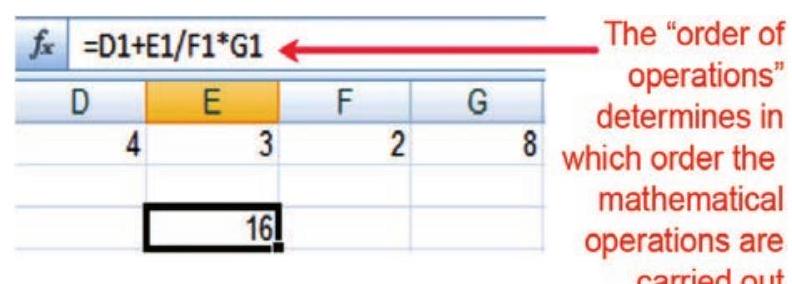
चित्र 2.7
परंपरा के अनुसार, सूत्र में बराबर के चिह्न के बाईं ओर का भाग सामान्यतः माना जाता है कि वह गणना किया गया है और सेल E3 में प्रदर्शित होता है।
एक सूत्र वह गणना पहचानता है जिसकी आवश्यकता उस परिणाम को उस सेल में रखने के लिए होती है जिसमें वह स्वयं स्थित होता है। इसलिए, एक सूत्र युक्त सेल E3 के दो प्रदर्शन घटक होते हैं; स्वयं सूत्र और परिणामी मान। सूत्र तभी दिखाई देता है जब सेल को माउस को उस विशेष सेल पर “क्लिक” करके चुना जाता है; अन्यथा इसमें गणना का परिणाम होता है (इस मामले में 16)।
अंकगणितीय संचालन और जटिल नेस्टेड कंडीशनल (व्हाट-इफ परिदृश्य) संचालन स्प्रेडशीट द्वारा किए जा सकते हैं जो गणितीय (अभिव्यक्ति) संचालन नियमों के क्रम का पालन करती हैं।
गणितीय संक्रियाओं का क्रम (अभिव्यक्तियाँ)
कंप्यूटर गणित बीजगणित के नियमों का उपयोग करता है। कोष्ठक में आयी कोई भी संक्रिया सबसे पहले की जाएगी, उसके बाद कोई घातांक।
उसके बाद, Excel भाग या गुणा संक्रियाओं को समान महत्व देता है, और इन संक्रियाओं को समीकरण में बाएँ से दाएँ जिस क्रम में हैं, उसी क्रम में करता है।
अगली दो संक्रियाओं—योग और घटाव—के साथ भी यही बात है। इन्हें संक्रिया क्रम में समान माना जाता है। समीकरण में योग या घटाव जो भी पहले आता है, वही संक्रिया पहले की जाती है।
संक्रिया क्रम को याद रखने के तीन आसान तरीके संक्षिप्त नामों का उपयोग करना हैं:
| GEMS | PEMDAS | BEMDAS |
|---|---|---|
| ( ) समूहीकरण | Please - ( ) कोष्ठक | ( ) कोष्ठक |
| $\wedge$ घातांक | Excuse - ^ घातांक | $\wedge$ घातांक |
| * गुणा : / या भाग : | My - * गुणा Dear - / भाग | * गुणा / भाग |
| - घटाव : + या योग : | Aunt - + योग Sally - घटाव | + योग - घटाव |
कोई भी सूत्र रहित स्प्रेडशीट डेटा का एक संग्रह होता है जिसे पंक्तियों और स्तंभों में व्यवस्थित किया गया है (एक डेटाबेस) जैसे कि कैलेंडर, समय-सारणी या साधारण सूची आदि। Excel रिबन पर एक Formula टैब होता है (चित्र 2.8(a) जिसमें चार खंड होते हैं—फंक्शन लाइब्रेरी, परिभाषित नाम, फॉर्मूला ऑडिटिंग और कैलकुलेशन।

चित्र 2.8(a)
2.1.3 फ़ंक्शन
एक फ़ंक्शन एक विशेष कीवर्ड होता है जिसे किसी सेल में दर्ज किया जा सकता है ताकि कोष्ठक के भीतर दिए गए डेटा को संसाधित और प्रोसेस किया जा सके।
फॉर्मूला टूलबार पर एक फ़ंक्शन बटन होता है $\left(f_{\mathrm{x}}\right)$ (चित्र 2.8(b)); जब हम माउस से उस पर क्लिक करते हैं; एक फ़ंक्शन स्प्रेडशीट सेल में सहायता और उपयोगी संकेत प्रदान करता है। वैकल्पिक रूप से हम फ़ंक्शन को सीधे फॉर्मूला बार में दर्ज कर सकते हैं। एक फ़ंक्शन चार मुख्य बिंदुओं को शामिल करता है:
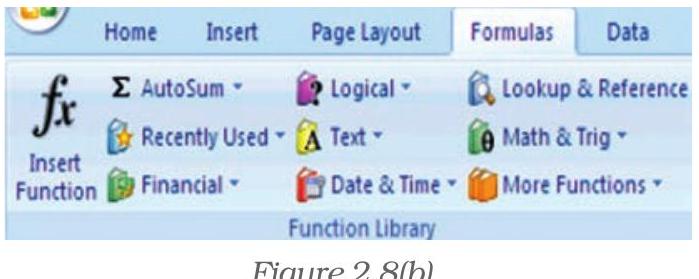
चित्र 2.8(b)
- फ़ंक्शन का नाम
- फ़ंक्शन का उद्देश्य
- फ़ंक्शन को अपना कार्य करने के लिए किन तर्कों (arguments) की आवश्यकता होती है।
- फ़ंक्शन का परिणाम।
एक फ़ंक्शन बिल्ट-इन फॉर्मूलों का एक समूह होता है जो = “बराबर चिह्न” से शुरू होता है जैसे = FunctionName(Data)। डेटा (या उचित शब्दावली में तर्क) सेल्स की एक रेंज को शामिल करता है।
SUM (), AVERAGE () और COUNT () सामान्य फ़ंक्शन हैं और अपेक्षाकृत आसानी से समझ में आते हैं। ये प्रत्येक संख्याओं (या खाली परंतु पाठ नहीं) वाले सेल्स की रेंज पर लागू होते हैं और या तो संख्याओं का अंकगणितीय योग, औसत माध्य मान या रेंज में मौजूद मानों की संख्या लौटाते हैं।
उदाहरण के लिए: SUM या AutoSum ( $\Sigma$ ) फ़ंक्शन सबसे बुनियादी और सामान्य उपयोगकर्ता फ़ंक्शनों में से एक है। इसका उपयोग जोड़ प्राप्त करने के लिए किया जाता है
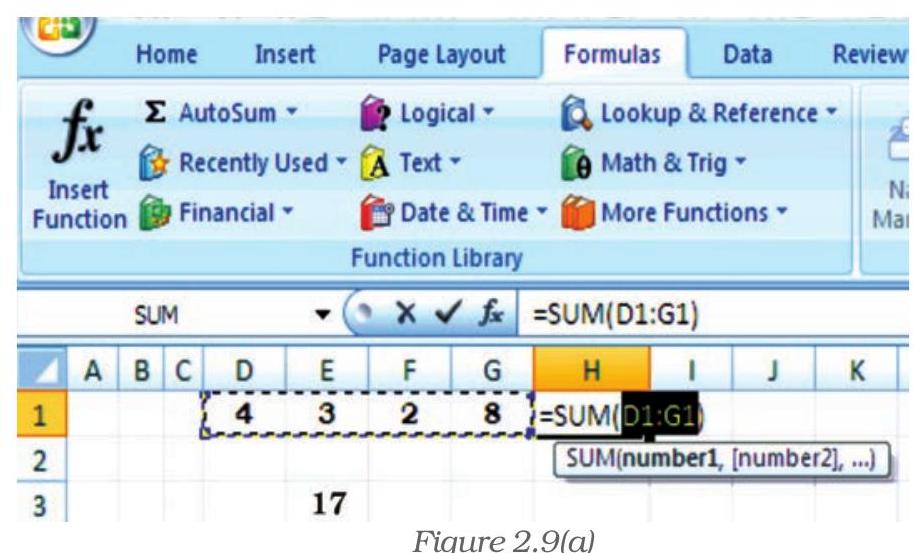
चित्र 2.9(ए)
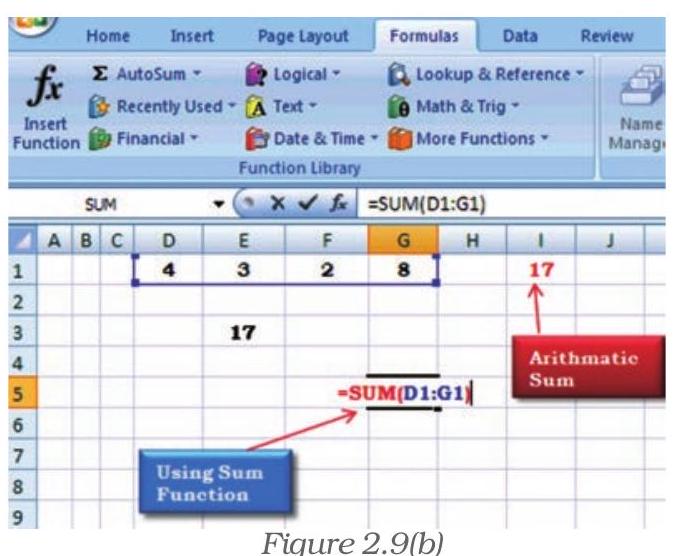
चित्र 2.9(ब)
विभिन्न संख्याएँ या विभिन्न सेलों की सामग्री। रिबन (चित्र 2.9(ए)) पर ऑटोसम (Σ) बटन का उपयोग सीधे सेलों के मानों के योग के लिए किया जा सकता है। एक बार जब हम सेल H1 पर ऑटोसम (Σ) क्लिक करते हैं, तो फंक्शन सेल रेंज D1 से G1 की सामग्री को जोड़ता है और वह उत्तर प्रदर्शित करता है जो हम प्राप्त करना चाहते हैं। यदि हम उत्तर सेल G5 (चित्र 2.9(बी)) में चाहते हैं, तो माउस का उपयोग करके सेल G5 में क्लिक करें और ऑटोसम बटन क्लिक करें, फिर कीबोर्ड से सेल रेंज D1:G1 टाइप करें; उत्तर 17 सेल G5 में दिखाई देगा; या हम सीधे पूरा फंक्शन =SUM(D1:G1) वर्कशीट के ऊपर फॉर्मूला बार में लिख सकते हैं। ऑटोसम फंक्शन में अन्य श्रृंखला आधारित फंक्शन भी शामिल हैं जैसे AVERAGE, MIN, MAX और COUNT।
एक्सेल 2007 में बारह विभिन्न श्रेणियों के फंक्शन उपलब्ध हैं जो रिबन पर प्रदर्शित होते हैं (चित्र 2.8) जिन्हें उपयोग के अनुसार वर्गीकृत किया गया है, उदाहरण के लिए वित्तीय, दिनांक और समय, लुकअप और संदर्भ, डेटाबेस, टेक्स्ट और लॉजिकल फंक्शन कंप्यूटरीकृत लेखांकन में उपयोगी हैं और इन्हें बाद में समझाया जाएगा।
रेंज का नामकरण - IF फंक्शन - नेस्टेड IF फंक्शन
जैसा कि पहले उल्लेख किया गया है, अब हम निम्नलिखित खंडों में नामित रेंज, निरपेक्ष सेल संदर्भ और मिश्रित संदर्भों का उपयोग करके अंकगणितीय संचालन और जटिल नेस्टेड कंडीशनल (व्हाट-इफ परिदृश्य) सीखेंगे।
सेल और रेंज का नामकरण
एक्सेल में रेंजों का नाम देना जटिल सूत्र लिखने में समय बचाता है। नाम का उपयोग सेल रेंज के स्थान पर किया जा सकता है जब भी उसका संदर्भ दिया जाए, उदाहरण के लिए D3 में हमारे पास $=\operatorname{SUM}(\mathbf{B 1 : F 1})$ है (चित्र 2.10)
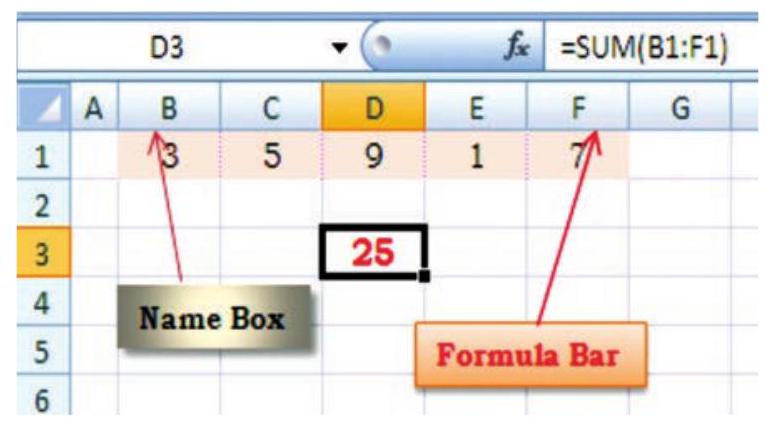
चित्र 2.10
फ़ंक्शन में संदर्भित सेल $\mathrm{B1}: \mathrm{Fl}$ को एक वर्णनात्मक नाम से बदला जा सकता है, मान लीजिए Numbers (नाम रेंज), जिसे याद रखना आसान होता है और D3 में यह होगा = SUM (Numbers)
Numbers के पीछे एक्सेल सेल संदर्भों को छिपा रहा है, अब हम देखेंगे कि यह कैसे काम करता है।
नाम रेंज को परिभाषित करने के चरण इस प्रकार हैं:
1. उन सेल(ों) को चुनें जिन्हें नाम देना है (जैसे कि चित्र 2.10(a) में B1:F1)।
2. रिबन पर फॉर्मूला टैब पर क्लिक करें।
3. रिबन पर Define Name (चित्र 2.10(b)) विकल्प चुनें और उस पर क्लिक करें।
4. इससे एक संवाद बॉक्स खुलेगा जैसा कि चित्र 2.10(c) में दिखाया गया है, Define Name पर क्लिक करें (दूसरा विकल्प Apply Names पहले से बनाई गई रेंज नामों को चुनने के लिए है) (चित्र 2.10(d))।
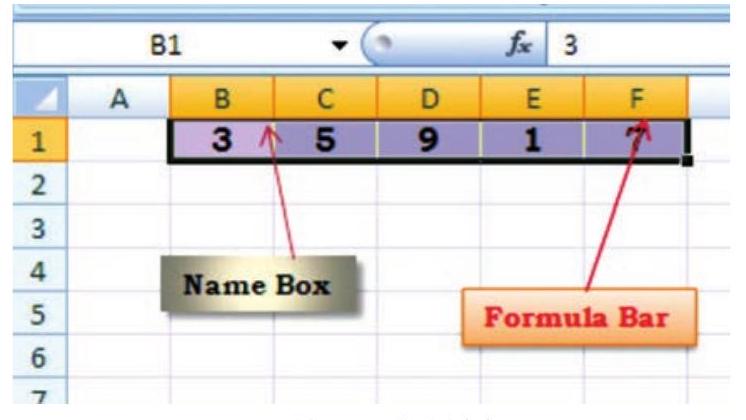
चित्र 2.10(a)
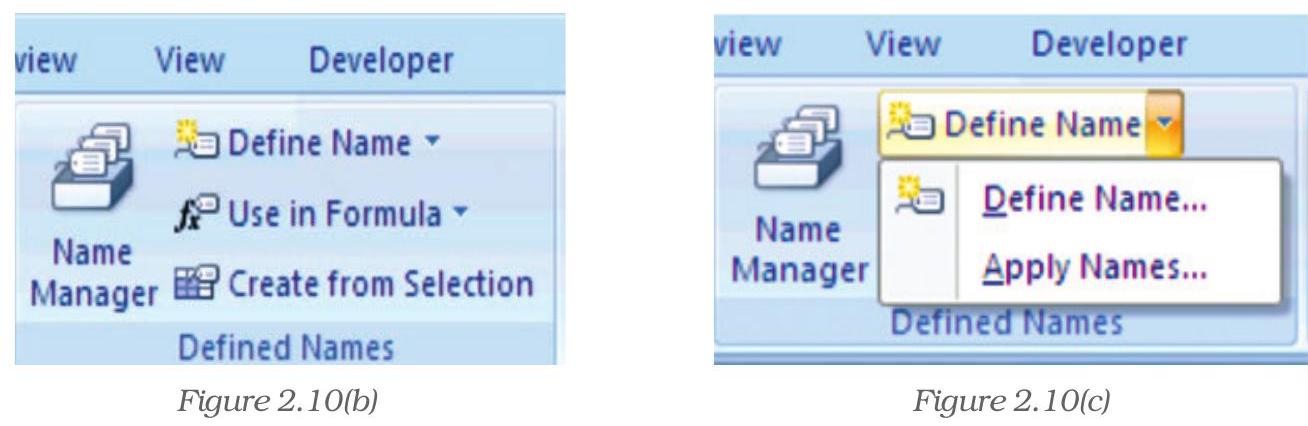
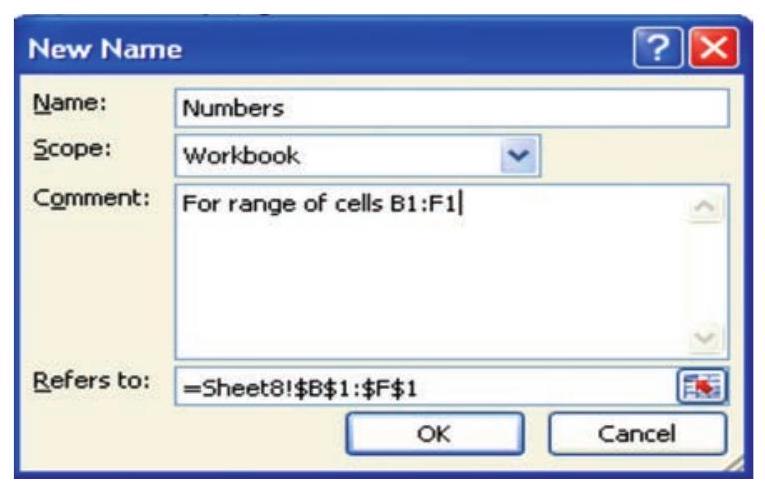
चित्र 2.10(d)
5. यह एक संवाद बॉक्स को न्यू नेम के रूप में प्रदर्शित करेगा जैसा कि चित्र 2.10(d) में दिखाया गया है। यह एक विंडो “नेम” प्रदान करेगा जिसमें “नंबर्स” टाइप करें जो कि सेल रेंज $\mathbf{\$ B} \mathbf{\$} \mathbf{1} : \mathbf{\$ F} \mathbf{\$} \mathbf{1}$ को “रेफर्स टू” विंडो में दिखाए अनुसार दर्शाएगा।
6. न्यू नेम संवाद बॉक्स पर ओके क्लिक करें जो स्प्रेडशीट पर वापस लौटता है। ध्यान दें कि नेम बॉक्स में हमारा शीर्षक “नंबर्स” है।
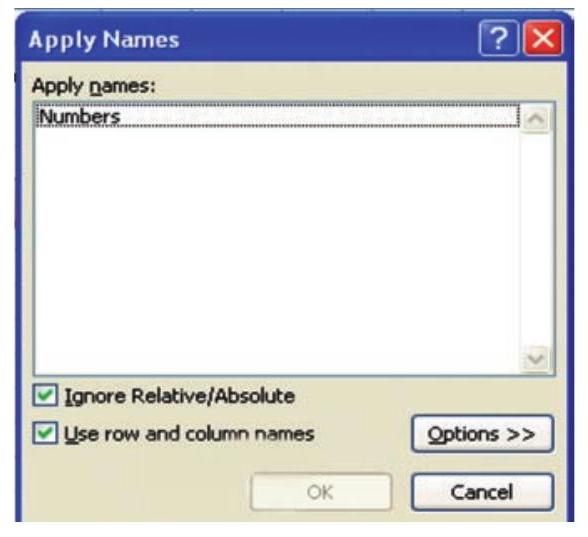
चित्र 10(e)
7. इस नाम को D3 सेल में B1:F1 तक योग लगाने के लिए Apply Name पर क्लिक करें और एक संवाद बॉक्स खुलेगा, फिर Name Range - Numbers पर क्लिक करें (चित्र 10(e))। D3 में =SUM(Numbers) होगा और परिणाम प्रदर्शित होगा (चित्र 10(f))। नामित रेंज का उपयोग अन्य फंक्शन जैसे AVERAGE(), SUMIF() आदि के साथ किया जा सकता है।
अब हम D3 सेल में शर्त के साथ संख्याओं का योग उपयोग करेंगे। सूत्र टाइप करें =SUMIF(Numbers,"<6") और उत्तर 9 आएगा (B1:F1 नामित रेंज में 6 से कम संख्याओं के लिए) (चित्र 2.10(f))।
आइए एक अन्य चित्र 2.10(e) उदाहरण की मदद से समझते हैं जिसमें हम दो नामित रेंज (चित्र 2.11) का उपयोग करेंगे, अर्थात् Monthly_Totals सेल B2:B5 के लिए और Monthly_Tax सेल C2:C5 के लिए, जैसा ऊपर वर्णित है।
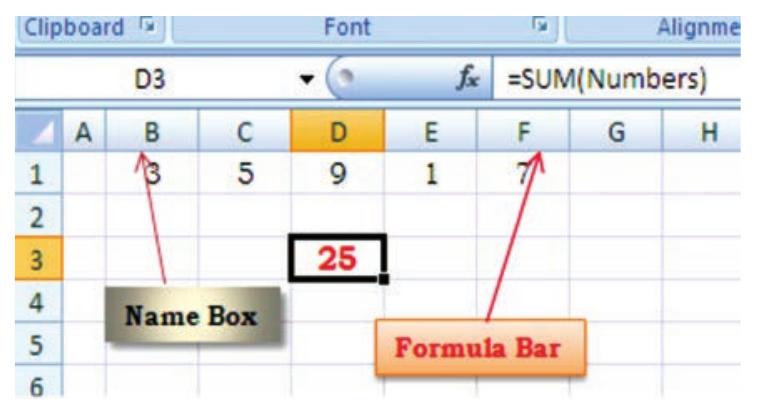
चित्र 2.10(f)
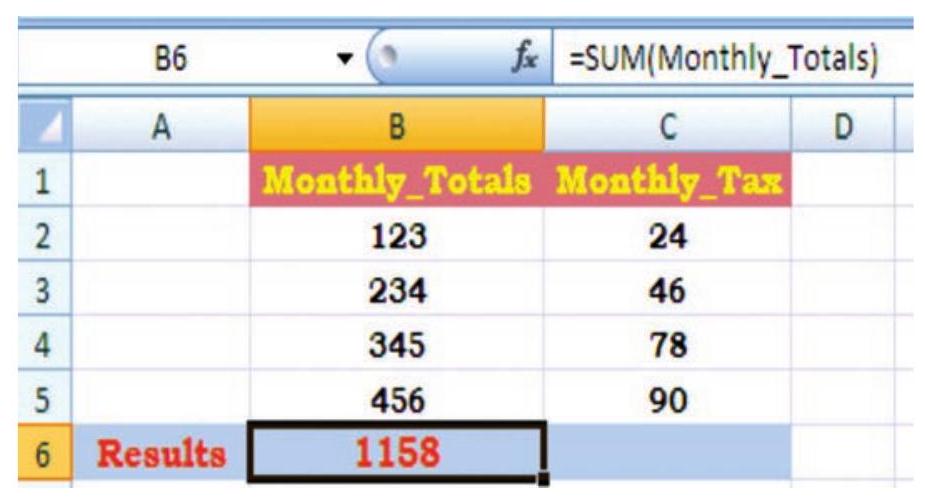
चित्र 2.11
<imgsrc=“https://temp-public-img-folder.s3.amazonaws.com/sathee.prutor.images/sathee_image/https___cdn_mathpix_com_cropped_2024_04_30_e528366a2690c4cf7defg-038_jpg_height_371_width_916_top_left_y_1468_top_left_x_1011.jpg" height=“150px”>
चित्र 2.10(ग)
फ़ंक्शन का उपयोग करके =SUM (Monthly_Totals) सेल B6 में मान 1158 होगा।
इसी प्रकार चित्र 2.11(क) में यदि हम रिबन के फ़ॉर्मूला टैब से ऑटोसम फ़ंक्शन $(\Sigma)$ का उपयोग सेल C6 पर करें; फ़ंक्शन नामित रेंज को तर्क के रूप में शामिल करेगा और परिणाम 238 देगा।
<imgsrc=“https://temp-public-img-folder.s3.amazonaws.com/sathee.prutor.images/sathee_image/https___cdn_mathpix_com/cropped_2024_04_30_e528366a2690c4cf7defg-039_jpg_height_425_width_848_top_left_y_286_top_left_x_1015.jpg" height=“250px”>
चित्र 2.11(क)
अब हम इन दो नामित रेंज का उपयोग मासिक टोटल से टैक्स फ़ॉर्मूला लगाने के बाद बैलेंस (सेल B7 में) की गणना करने के लिए करेंगे। आइए सेल B6 के लिए Total_of_Month नामित रेंज दें और इसी प्रकार सेल C6 के लिए Total_of_Tax नामित रेंज दें। इन दो नामित रेंज के साथ; सेल B7 में इन दो राशियों का अंतर होगा और इसे (चित्र 2.11(ख)) = Total_of_Month - Total_of_Tax के रूप में लिखा जाएगा।
<imgsrc=“https://temp-public-img-folder.s3.amazonaws.com/sathee.prutor.images/sathee_image/https___cdn_mathpix_com/cropped_2024_04_30_e528366a2690c4cf7defg-039_jpg_height_426_width_848_top_left_y_782_top_left_x_1015.jpg" height=“250px”>
चित्र 2.11(ख)
इसकी पुनर्गणना को रोकने और वर्तमान परिकलित मान को क्रमशः कोष्ठिकाएँ B6, C6 और B7 में दिखाए गए अनुसार बनाए रखने के लिए (चित्र 2.11(b)) हम पेस्ट स्पेशल कमांड का उपयोग करके सूत्र को फ्रीज़ कर सकते हैं। निम्नलिखित चरणों की आवश्यकता है:
1. वह कोष्ठिका (एँ) चुनें जिसमें सूत्र हो, उदाहरण के लिए B6:C6, B7 (चित्र 2.11(b)
2. होम टैब पर क्लिक करें और कॉपी प्रतीक चुनें (चित्र 2.11(c)) ताकि क्लिक करें, यह कोष्ठिकाओं के मानों और सूत्रों की प्रतिलिपि बना लेगा (चित्र 2.11(d))।
3. पेस्ट टैब पर क्लिक करें और पेस्ट स्पेशल चुनें।
4. पेस्ट स्पेशल बॉक्स में (चित्र 2.11 (d)), पेस्ट के अंतर्गत वैल्यूज़ के बगल वाले रेडियो बटन को चुनें और ओके पर क्लिक करें। यह कार्यपुस्तिका से सूत्र को स्थायी रूप से हटा देगा।
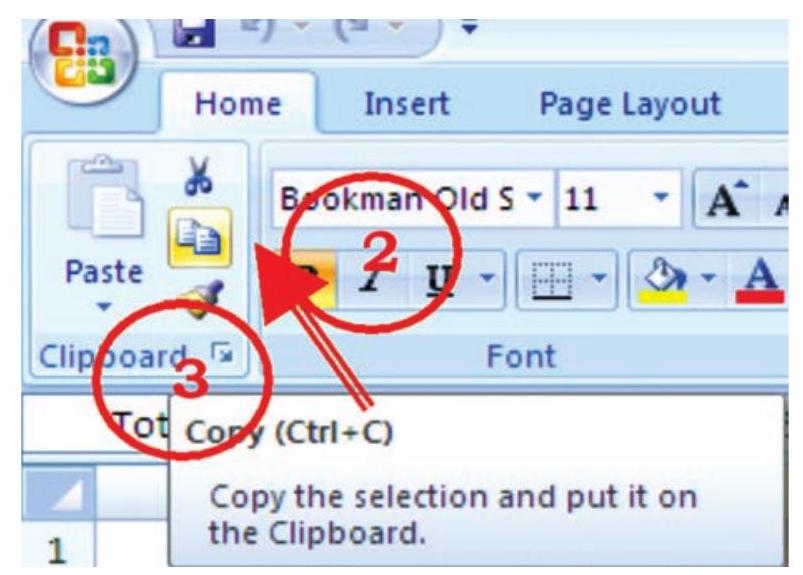
चित्र 2.11(c)
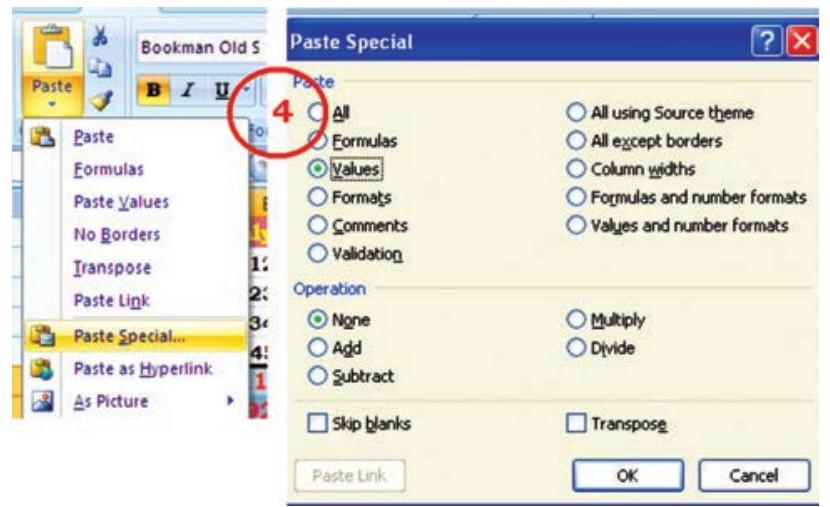
चित्र 2.11(d)
हमारी व्हाट-इफ परिदृश्य की आवश्यकता को आगे बढ़ाते हुए अब हम एक महत्वपूर्ण तार्किक फ़ंक्शन IF फ़ंक्शन के बारे में सीखेंगे। यह फ़ंक्शन रिबन पर फॉर्मूला टैब से बुलाया जा सकता है। यह फ़ंक्शन एक मान लौटाता है यदि कोई निर्दिष्ट शर्त सत्य (TRUE) के रूप में मूल्यांकित होती है और दूसरा मान यदि वह असत्य (FALSE) के रूप में मूल्यांकित होती है। हम आगे व्यावसायिक अनुप्रयोगों में फ़ंक्शन के उपयोग के बारे में और अधिक सीखेंगे; उपलब्ध यदि फ़ंक्शनों की एक बड़ी चयन सूची है। एक IF फ़ंक्शन का निम्नलिखित प्रारूप होता है:
IF (logical_test, value_if_true, value_if_false) जहाँ
logical_test : वह मान या अभिव्यक्ति जिसे सत्य या असत्य निर्धारित किया जाता है; इसके लिए एक तार्किक ऑपरेटर का उपयोग आवश्यक होता है। एक तार्किक ऑपरेटर दो मानों के बीच तुलना करने और सत्य या असत्य परिणाम उत्पन्न करने के लिए प्रयोग किया जाता है (इसमें कोई मध्य परिणाम नहीं होता: कुछ आधा सत्य या आधा असत्य या “पता नहीं” नहीं होता; या तो वह सत्य होता है या असत्य)। उदाहरण के लिए, $\mathrm{A} 1<20$ को एक तार्किक परीक्षण के रूप में प्रयोग किया जा सकता है, जहाँ चिह्न “<” एक तार्किक ऑपरेटर “कम से कम” है। (और भी कई तार्किक ऑपरेटर हैं जैसे $=$, <=, <>, >, >= आदि)
value if true : वह मान जो लौटाया जाता है यदि परीक्षण सत्य निर्धारित होता है। यह मान एक मान, पाठ, या अभिव्यक्ति, फॉर्मूला आदि हो सकता है, या यह किसी अन्य सेल का मान लौटा सकता है।
value_if_false : वह मान जो लौटाया जाता है, यदि परीक्षण असत्य निर्धारित होता है। यह मान एक मान, पाठ, या अभिव्यक्ति, फॉर्मूला आदि हो सकता है, या यह किसी अन्य सेल का मान लौटा सकता है।
उदा. क. $=\operatorname{IF}(\mathrm{A}1<20$, “Yes”, “No”) यह फ़ंक्शन यदि सेल A1 <20 हो तो Yes लौटाएगा और किसी भी अन्य स्थिति में No।
ख. $=\mathrm{IF}(\mathrm{C}2>\mathrm{B}2,(\mathrm{C}2+\mathrm{D}2)/2,(\mathrm{B}2+\mathrm{D}2)/2)$ यह फ़ंक्शन दोनों सेल C2 > B2 की तुलना करेगा और यदि यह सही हो तो (C2+D2)/2 की गणना करके लौटाएगा, अन्यथा (B2+D2)/2 की गणना करके लौटाएगा।
उदाहरण : आइए चित्र 2.12(क) में दिखाए गए प्रतिशत मान (सेल पता “saving”) के आधार पर बचत की राशि (सेल पता “value”) की गणना करें। फ़ॉर्मूला टैब और संवाद बॉक्स का उपयोग करके IF फ़ंक्शन बनाना।
1. सेल F4 चुनें (चित्र 2.12(क) जहाँ फ़ंक्शन डालना है)
2. रिबन पर फ़ॉर्मूला टैब पर क्लिक करें और लॉजिकल विकल्प पर क्लिक करें।
3. IF फ़ंक्शन चुनें जो फंक्शन आर्ग्युमेंट्स संवाद बॉक्स देगा (चित्र 2.12(ख)।
4. logical_test बॉक्स में उपयुक्त शर्त टाइप करें (उदा. E4 > 10000)
5. value_if_true बॉक्स में आवश्यक मान टाइप करें (उदा. 10%) यदि लॉजिकल टेस्ट शर्त पूरी होती है।
6. value_if_false बॉक्स में मान टाइप करें (उदा. 5%) यदि लॉजिकल टेस्ट शर्त पूरी नहीं होती है।
7. OK पर क्लिक करें, शर्त का उत्तर प्रदर्शित होगा (सेल F4 में यह 5% होगा)। F4 से F5:F11 तक सभी अन्य सेलों में फ़ंक्शन कॉपी करें।
फ़ॉर्मूला बॉक्स में फ़ंक्शन इस प्रकार दिखाई देगा
$=\mathrm{IF}(\mathrm{F}4>10000,10%,5%)$
यह IF फ़ंक्शन का सरल उपयोग है। नेस्टेड IFs का उपयोग कई शर्तों की जाँच करने और विभिन्न प्रकार के फ़ंक्शनों को देखने के लिए किया जा सकता है।
यह फ़ंक्शन सेल A2 से A6 के औसत को देखेगा और यदि औसत 10 से अधिक है तो यह सेल $B 2$ से $B 6$ के मानों का योग करेगा, यदि औसत 10 के बराबर या 10 से कम है तो यह 0 लौटाएगा।
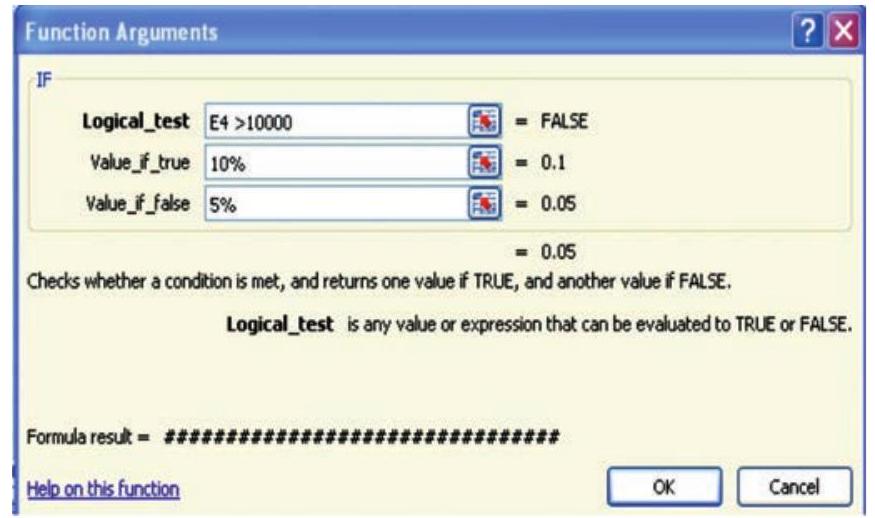
चित्र 2.12(b)
कुछ मामलों में हमें एक से अधिक शर्तों की जाँच करने की आवश्यकता होती है। दूसरे शब्दों में, पहली शर्त की जाँच करें; यदि वह शर्त गलत है, तो दूसरी शर्त की जाँच करें। यदि एक नेस्टेड फ़ंक्शन को तर्क के रूप में उपयोग किया जाता है तो उसे उसी प्रकार का मान लौटाना चाहिए जो तर्क उपयोग करता है। उदाहरण के लिए, यदि तर्क TRUE या FALSE मान लौटाता है, तो नेस्टेड फ़ंक्शन को भी TRUE या FALSE लौटाना चाहिए अन्यथा MS Excel सेल में त्रुटि संदेश #Value! प्रदर्शित करेगा।
इस तरह हम जितनी शर्तों की जाँच करने की आवश्यकता हो उतनी कर सकते हैं। प्रत्येक शर्त की सत्यता अपने स्वयं के कथन की ओर ले जाएगी। यदि कोई भी शर्त सत्य नहीं है, तो यह अंतिम कथन को निष्पादित करता है। इस परिदृश्य को लागू करने के लिए एक IF() फ़ंक्शन को दूसरे के अंदर शामिल करें। जैसे:
= IF (logical_test, value_if_true, value_if_false) सरल if कथन।
आइए अन्य IFs को प्रतिस्थापित करें
IF (logical_test, IF (logical_test, IF (logical_test, value_if_true, value_if_false), value_if_false), value_if_false)
उदा. मान लीजिए E2 सेल में एक परीक्षा के अंक हैं और F2 सेल में निम्नलिखित नेस्टेड IF () शर्त के आधार पर परिणाम होगा।
IF (E2<96, IF (E2<91, IF (E2<55,“Fail”,“C Grade”), “B Grade”), “A Grade”)
2.1.4 अन्य उपयोगी फ़ंक्शन
व्यावसायिक अनुप्रयोगों में डेटा इनपुट में आमतौर पर तिथियाँ होती हैं (चालान तैयार करने की तिथि, भुगतान की तिथि, भुगतान प्राप्त होने की तिथि, या नियत तिथि आदि), ब्याज दर, कर प्रतिशत और आउटपुट जानकारी में आयु गणना, अवधि, भुगतान में देरी, संचित ब्याज, मूल्यह्रास, भविष्य मूल्य, नेट वर्तमान मूल्य आदि की आवश्यकता हो सकती है।
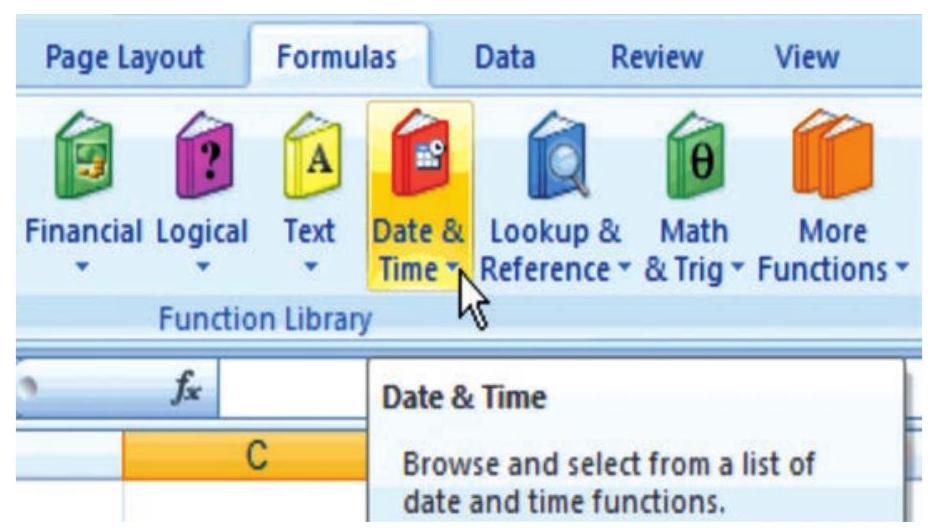
MS Excel ऐसे फ़ंक्शनों की लाइब्रेरी प्रदान करता है जिसमें इनपुट डेटा[^0] को तर्क के रूप में काम किया जा सकता है और फ़ंक्शन से प्राप्त परिणाम आउटपुट जानकारी होगी। MS Excel की रिबन में, फॉर्मूला टैब में वर्गीकृत फ़ंक्शन लाइब्रेरी होती है (चित्र 2.13)।
a. दिनांक और समय फ़ंक्शन।
b. गणितीय फ़ंक्शन।
c. टेक्स्ट मैनिपुलेशन फ़ंक्शन।
d. लॉजिकल फ़ंक्शन (IF के अलावा)।
e. लुकअप और रेफरेंस फ़ंक्शन।
f. फाइनेंशियल फ़ंक्शन।

चित्र 2.14
ऊपर दी गई श्रेणियों की प्रत्येक फ़ंक्शन की पूरी जानकारी उदाहरणों सहित रिबन पर मौजूद सहायता (?) के माध्यम से उपलब्ध है। किसी फ़ंक्शन पर सबसे तेज़ सहायता पाने का तरीका यह है कि जब हम फ़ॉर्मूला बार में उस फ़ंक्शन का नाम (जैसे SUMIF) बराबर चिह्न के साथ टाइप करें और फिर स्ट्रिप में दिखाई देने वाले फ़ंक्शन के नाम पर डबल-क्लिक करें (जैसा कि चित्र 2.14 में दिखाया गया है)। हम कुछ उपयोगी फ़ंक्शनों को उदाहरणों की मदद से सीखेंगे।
2.1.4.1 दिनांक और समय फ़ंक्शन
1. TODAY () खाली वर्कशीट में आज की तारीख देने वाला फ़ंक्शन है।
TODAY - वर्तमान तारीख की सीरियल संख्या लौटाता है। सीरियल संख्या वह दिनांक-समय कोड है जिसे Excel दिनांक और समय की गणनाओं के लिए उपयोग करता है। समय को दिन के भिन्न के रूप में दर्शाया जाता है। डिफ़ॉल्ट रूप से 1 जनवरी 1900 की सीरियल संख्या 1 है। इस प्रकार 1 जनवरी 2009 की सीरियल संख्या 39814 है (क्योंकि यह 1 जनवरी 1900 के बाद 39814 दिन है)।
2. NOW () इसी तरह का फ़ंक्शन है लेकिन यह वर्तमान समय भी शामिल करता है (चित्र 2.15)।
3. DAY(serial_number) फ़ंक्शन किसी दिनांक का दिन पूर्णांक के रूप में 1 से 31 तक लौटाता है। उदाहरण के लिए, यदि A5 = 16-Apr-2009 है तो = DAY (A2) का परिणाम 16 होगा। इसी प्रकार, दो अन्य फ़ंक्शन MONTH(serial_number) किसी दिनांक का महीना पूर्णांक के रूप में 1 (जनवरी) से 12 (दिसंबर) तक लौटाता है (चित्र 2.16) और YEAR(serial_number) किसी दिनांक के अनुरूप वर्ष को पूर्णांक के रूप में 1900 - 9999 तक लौटाता है।
4. DATEVALUE (date_text) एक टेक्स्ट के रूप में दी गई तिथि को सीरियल नंबर में बदलता है, उदाहरण =DATEVALUE(“16-04-2009”) मान 39919 लौटाएगा।
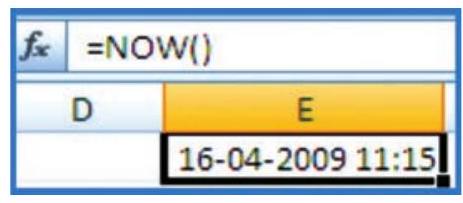
चित्र 2.15
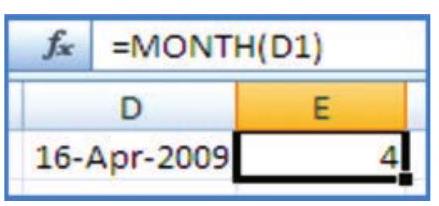
चित्र 2.16
उदाहरण: किसी कर्मचारी की आज की तारीख में उम्र निकालना स्प्रेडशीट में एक बहुत ही सरल गणितीय गणना है, उदाहरण के लिए 16-अप्रैल-1980 को जन्मे व्यक्ति की 16-अप्रैल-2009 को उम्र चित्र 2.17 के अनुसार गणना की जा सकती है। दो तिथियों का अंतर (D3 में) 365.25 से विभाजित कर वर्षों में बदला गया है (लीप वर्षों के लिए भिन्न मान को ध्यान में रखा गया है)।
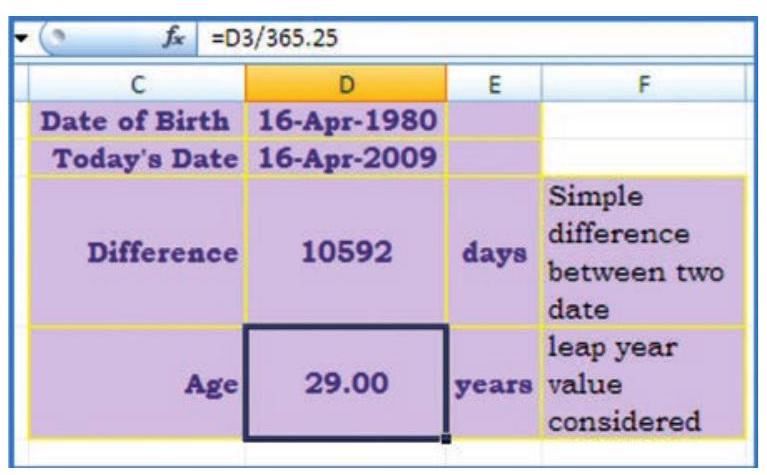
चित्र 2.17
2.1.4.2 गणितीय फ़ंक्शन
व्यावसायिक अनुप्रयोगों में कुछ गणितीय फ़ंक्शन बहुत उपयोगी होते हैं, जैसे:
1. SUMIF वह फ़ंक्शन है जो दी गई निर्दिष्ट शर्त के अनुसार सेलों को जोड़ता है; इसका सिंटेक्स इस प्रकार है:
SUMIF (range, criteria, sum_range) जहाँ Range वह सेलों की रेंज है जिसका मूल्यांकन किया जाना है। Criteria संख्या, व्यंजक या टेक्स्ट के रूप में वह शर्त है जो यह निर्धारित करती है कि कौन-से सेल जोड़े जाएँगे, उदा. criteria को 1500, “1500”, “>1500” या “Books” के रूप में दिया जा सकता है।
Sum_range वास्तव में वे सेल हैं जिन्हें जोड़ना है।
उदा. सम्पत्ति मूल्य (D2:D5) हैं और प्रत्येक सम्पत्ति मूल्य से सम्बद्ध मूल्यह्रास मान (E2:E5) हैं।
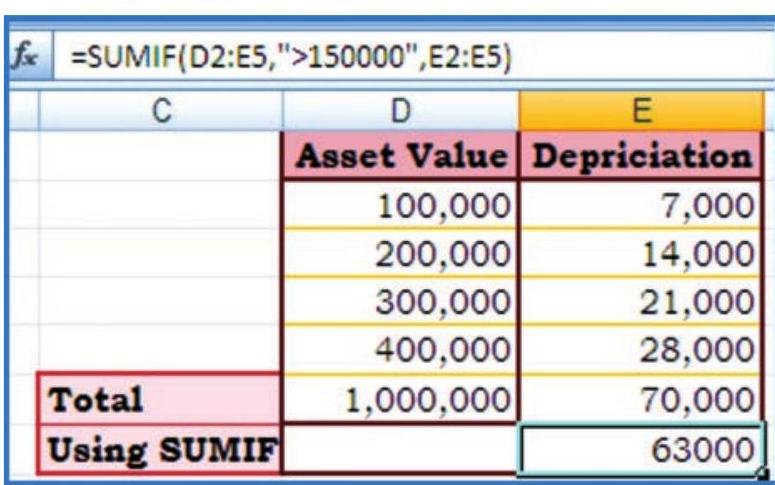
चित्र 2.18
SUMIF फ़ंक्शन का उपयोग कर हमें उन सम्पत्ति मूल्यों के लिए मूल्यह्रास का योग निकालना है जो 1,70,000/- से अधिक हैं।
फ़ंक्शन को सेल E7 में इस प्रकार लिखा गया है =SUMIF (D2:E5,">150000”, E2:E5) जो परिणाम देता है 63,000/- (चित्र 2.18)
2. ROUND वह फ़ंक्शन है जो किसी संख्या को निर्दिष्ट अंकों तक राउंड करता है। इस फ़ंक्शन का सिंटेक्स इस प्रकार है:
ROUND (number, num_digits) जहाँ
Number वह संख्या है जिसे राउंड करना है (अधिमानतः भिन्नात्मक संख्या)
Num_digits Number को राउंड करने के लिए अंकों की संख्या निर्दिष्ट करता है। Num_digits के लिए कुछ भिन्न स्थितियाँ हो सकती हैं जैसे नीचे दिया गया है:

चित्र 2.19
a. यदि Num_digits 0 (शून्य) से अधिक है, तो संख्या निर्दिष्ट दशमलव स्थानों तक पूर्ण की जाती है।
b. यदि Num_digits 0 है, तो संख्या निकटतम पूर्णांक तक पूर्ण की जाती है।
c. यदि Num_digits 0 से कम है, तो संख्या दशमलव बिंदु के बाईं ओर पूर्ण की जाती है।
उदाहरण - चित्र 2.19 देखें
i. संख्या 21.5 को 1 अंक तक पूर्ण करने के लिए (परिणाम 2.2 है)
ii. संख्या 2.149 को 1 अंक तक पूर्ण करने के लिए (परिणाम 2.1 है)
iii. संख्या -1.475 को 2 अंकों तक पूर्ण करने के लिए (परिणाम -1.48 है)
vi. संख्या 21.5 को -1 अंक तक पूर्ण करने के लिए (परिणाम 20.0 है)
किसी संख्या को निकटतम पूर्ण संख्या तक पूर्ण करने के लिए क्योंकि दशमलव मान महत्वपूर्ण नहीं हैं या राशियों के अनुमान को सरल बनाने के लिए किसी संख्या को 10 के गुणकों तक पूर्ण करने के लिए। किसी संख्या को पूर्ण करने के कई तरीके हैं जो ROUND के अलावा हैं:
ROUNDUP (number, num_digits) जो किसी संख्या को ऊपर की ओर, 0 (शून्य) से दूर पूर्ण करता है उदा.
$ \begin{array}{ll} =\text { ROUNDUP }(3.2,0) & \begin{array}{l} 3.2 \text { को शून्य दशमलव स्थानों तक } \\ \text { ऊपर की ओर राउंड करता है और मान 4 है। } \end{array} \\ =\text { ROUNDUP }(76.9,0) & \begin{array}{l} 76.9 \text { को शून्य दशमलव स्थानों तक } \\ \text { ऊपर की ओर राउंड करता है और मान 77 है। } \end{array} \\ =\text { ROUNDUP }(3.14159,3) & \begin{array}{l} 3.14159 \text { को तीन दशमलव } \\ \text { स्थानों तक ऊपर की ओर राउंड करता है; मान 3.142 है। } \end{array} \\ =\text { ROUNDUP }(-3.14159,1) & \begin{array}{l} -3.14159 \text { को एक दशमलव } \\ \text { स्थान तक ऊपर की ओर राउंड करता है; मान -3.2 है। } \end{array} \\ =\text { ROUNDUP }(31415.92654,-2) & \begin{array}{l} 31415.92654 \text{ को दशमलव के बाईं ओर } \\ 2 \text{ दशमलव स्थानों तक ऊपर की ओर राउंड करता है; मान 31500 है। } \end{array} \end{array} $
ROUNDDOWN (number, num_digits) जो किसी संख्या को शून्य की ओर नीचे की ओर राउंड करता है
$ \begin{array}{cc} =\text { ROUNDDOWN }(3.2,0) & \begin{array}{l} \text { 3.2 को शून्य दशमलव स्थानों तक नीचे की ओर घटाता है; मान 3। } \\ =\text { ROUNDOWN }(76.9,0) & \begin{array}{l} \text { 76.9 को शून्य दशमलव स्थानों तक नीचे की ओर घटाता है; मान 76। } \\ =\text { ROUNDDOWN }(3.14159,3) & \begin{array}{l} \text { 3.14159 को तीन दशमलव स्थानों तक नीचे की ओर घटाता है; मान 3.141। } \\ =\text { ROUNDDOWN }(-3.14159,1) & \begin{array}{l} \text { -3.14159 को एक दशमलव स्थान तक नीचे की ओर घटाता है; मान -3.1। } \\ =\text { ROUNDDOWN (31415.92654, -2) } & \begin{array}{l} \text { 31415.92654 को दशमलव के बाईं ओर 2 स्थानों तक नीचे की ओर घटाता है; मान 31400। } \\ \end{array} $
3. COUNT
दशमलव के बाईं ओर दशमलव स्थान; मान 31400।यह फंक्शन उन कोशिकाओं की संख्या गिनता है जिनमें संख्याएँ होती हैं और तर्कों की सूची में संख्याओं की गिनती करता है। COUNT का उपयोग संख्या फ़ील्ड (जिसमें दिनांक भी शामिल है) में प्रविष्टियों की संख्या प्राप्त करने के लिए किया जाता है, अर्थात् संख्याओं की सीमा या सरणी में।
Excel में COUNT के अतिरिक्त अन्य गिनती फंक्शन COUNTA, COUNTBLANK और COUNTIF हैं जो हमें उन कोशिकाओं की संख्या गिनने में सक्षम बनाते हैं जिनमें मान होते हैं, खाली नहीं होतीं (और इस प्रकार किसी भी प्रकार की प्रविष्टियाँ होती हैं), या दी गई सीमा में केवल उन कोशिकाओं की गिनती करते हैं जो उपयोगकर्ता द्वारा परिभाषित मानदंडों को पूरा करती हैं।

चित्र 2.20
COUNT का सिंटेक्स है COUNT (value1, value $2 . . .$. .) जहाँ value 1, value $2, \ldots$ 1 से 255 तर्क हो सकते हैं जो विभिन्न प्रकार के डेटा (संख्याओं में दर्शाए गए तार्किक मान, संख्याएँ, तिथियाँ या संख्याओं का पाठ प्रतिनिधित्व) हो सकते हैं, लेकिन केवल संख्याएँ गिनी जाती हैं।
तर्क जो त्रुटि मान हैं या पाठ जिन्हें संख्याओं में अनुवादित नहीं किया जा सकता, उन्हें अनदेखा किया जाता है।
यदि कोई तर्क एक सरणी या संदर्भ है, तो उस सरणी या संदर्भ में केवल संख्याएँ गिनी जाती हैं। सरणी या संदर्भ में खाली कोशिकाएँ, तार्किक मान, पाठ या त्रुटि मानों को अनदेखा किया जाता है।
COUNTA फ़ंक्शन तार्किक मानों, पाठ या त्रुटि मानों को गिनेगा। चित्र 2.20 में कोशिकाएँ A1:B9 के लिए एक नामित सीमा Count_Data है।
अन्य फ़ंक्शन भी हैं जैसे ROWS और COLUMNS का उपयोग किया जाता है। सिंटेक्स इस प्रकार है:
ROWS (array)
यह फ़ंक्शन किसी संदर्भ या सरणी में पंक्तियों की संख्या लौटाता है; जहाँ Array एक सरणी, एक सरणी सूत्र या कोशिकाओं की सीमा का संदर्भ है जिसके लिए हम पंक्तियों की संख्या चाहते हैं।
COLUMNS (array)
यह फ़ंक्शन किसी सरणी या नामित सीमा संदर्भ में स्तंभों की संख्या लौटाता है; जहाँ Array एक सरणी या सरणी सूत्र या कोशिकाओं की सीमा का संदर्भ है जिसके लिए हम स्तंभों की संख्या चाहते हैं।
Array: एकल सूत्र बनाने के लिए उपयोग किया जाता है जो कई परिणाम देता है या पंक्तियों और स्तंभों में व्यवस्थित तर्कों के समूह पर कार्य करता है। एक array range एक साझा सूत्र साझा करता है; एक array constant तर्क के रूप में उपयोग किए जाने वाले स्थिरांकों का एक समूह है।
Array formula: एक सूत्र जो एक या अधिक मानों के समूह पर कई गणनाएँ करता है, और फिर या तो एक एकल परिणाम या कई परिणाम देता है। Array formulas कोष्ठक {} के बीच संलग्न होते हैं और CTRL+SHIFT+ENTER दबाकर दर्ज किए जाते हैं।
COUNTIF (range, criteria) (चित्र 2.21)
यह फलन किसी range के भीतर उन कोशिकाओं की संख्या गिनता है जो दिए गए मानदंडों को पूरा करती हैं; इस फलन में Range वह एक या अधिक कोशिकाएँ हैं जिन्हें गिनना है, जिनमें संख्याएँ या नाम, arrays, या संदर्भ शामिल हैं
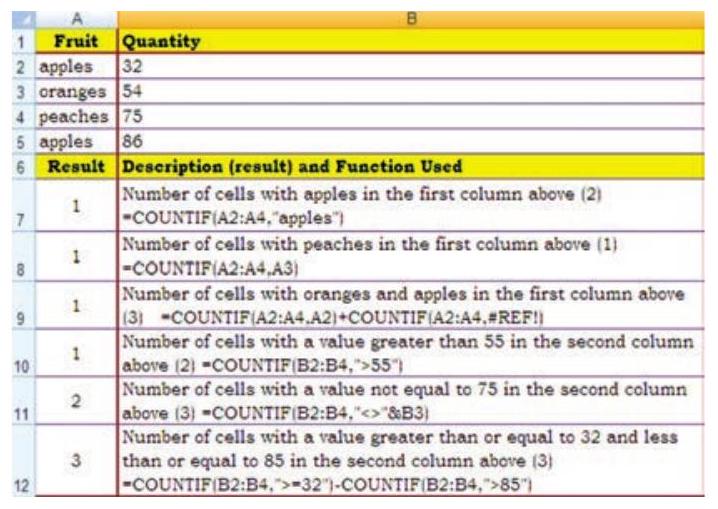
चित्र 2.21
Criteria एक संख्या, व्यंजक, कोशिका संदर्भ या पाठ का रूप होता है जो यह परिभाषित करता है कि कौन-सी कोशिकाएँ गिनी जाएँगी। उदाहरण के लिए, criteria को 32, “32”, “>32”, “apples”, या B4 के रूप में व्यक्त किया जा सकता है।
2.1.4.3 TEXT MANIPULATION FUNCTION
1. TEXT
यह फलन एक संख्यात्मक मान को किसी विशिष्ट संख्या प्रारूप में पाठ में बदलता है; और वाक्य-विन्यास है:
TEXT (value, format_text) जहाँ, संख्यात्मक मान, या एक कोशिका का संदर्भ जिसमें संख्यात्मक मान होता है।
Format_text एक संख्यात्मक प्रारूप है जो उद्धरण चिह्नों में बंद एक पाठ स्ट्रिंग के रूप में होता है। हम विभिन्न संख्यात्मक प्रारूपों को देख सकते हैं by clicking the Number, Date, Time, Currency, or Custom in the Category box of the Number tab in the Format Cells dialog box, और फिर प्रदर्शित होने वाले प्रारूपों को देखकर।
यह फंक्शन उन स्थितियों में उपयोगी है जहाँ हम संख्याओं को अधिक पठनीय प्रारूप में प्रदर्शित करना चाहते हैं, या संख्याओं को पाठ या प्रतीकों के साथ संयोजित करना चाहते हैं। उदाहरण के लिए, मान लीजिए सेल L1 में संख्या 23.5 है। मान लीजिए हम इस संख्या को “Rs.” जोड़कर प्रारूपित करना चाहते हैं और इस फंक्शन का उपयोग करके राशि में बदलना चाहते हैं:
=TEXT L1,“Rs. 0.00”) जो Rs. 23.50 के रूप में प्रदर्शित होगा (Figure 2.22)।
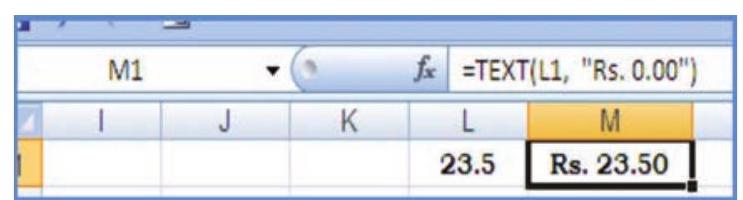
Figure 2.22
हम संख्याओं को प्रारूपित करने के लिए Ribbon के Home tab पर Number group में मौजूद कमांड्स का भी उपयोग कर सकते हैं। हालांकि, ये कमांड्स केवल तभी काम करते हैं जब पूरी सेल संख्यात्मक हो। Figure 2.22(a) देखें; आपको सेल A5(A6) में फंक्शन मिलेगा जो ‘$\$$’ चिह्न के साथ संयुक्त है जिसे अन्य फंक्शनों (जैसे logical) के साथ उपयोग किया जा सकता है।
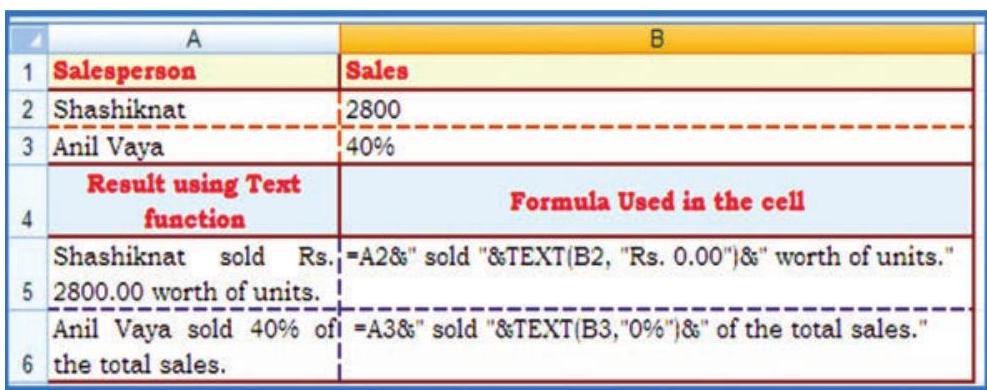
Figure 2.22(a)
2. CONCATENATE
यह फ़ंक्शन दो या अधिक टेक्स्ट स्ट्रिंग्स को एक टेक्स्ट स्ट्रिंग में जोड़ता है और इसका सिंटैक्स है: CONCATENATE (text1, text2,..) जहाँ
text1, text2, …. 2 से 255 टेक्स्ट आइटम हैं जिन्हें एकल टेक्स्ट आइटम में जोड़ा जाना है। टेक्स्ट आइटम टेक्स्ट स्ट्रिंग्स, संख्याएँ या सिंगल-सेल रेफरेंस हो सकते हैं।
उदाहरण कर्मचारियों का पहला नाम, मध्य नाम और उपनाम को CONCATENATE फ़ंक्शन का उपयोग करके पूरे नाम में संयोजित करना (चित्र 2.22(b))।
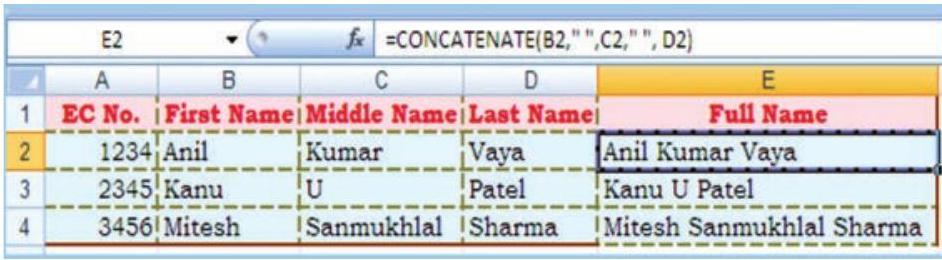
चित्र 2.22(b)
2.1.4.4 लॉजिकल फ़ंक्शन
हमने इस अध्याय में पहले IF फ़ंक्शन के बारे में सीखा है। आइए दो और लॉजिकल फ़ंक्शनों को समझें जो बहुत उपयोगी हैं। जब स्थिति आए कि एक से अधिक शर्तों की तुलना करनी हो और संयुक्त शर्तों का परिणाम आगे की कार्रवाई के लिए उपयोग किया जाए।
एक लॉजिकल मान (सत्य या असत्य) परिणाम डेटा मानों या अंकगणितीय व्यंजकों के परिणामों की तुलना का होता है, जिनकी तुलना अन्य डेटा मानों या अन्य अंकगणितीय व्यंजकों के परिणामों से लॉजिकल ऑपरेटर का उपयोग करके की जाती है।
1. AND फ़ंक्शन केवल TRUE या FALSE उत्तर देता है।
यह निर्धारित करने के लिए कि आउटपुट TRUE या FALSE होगा, AND फ़ंक्शन स्प्रेडशीट में किसी अन्य सेल में स्थित कम से कम एक गणितीय व्यंजक का मूल्यांकन करता है। AND फ़ंक्शन का सिंटैक्स है:
= AND (logical-1, logical-2, … logical-255 )
जहाँ logical-1, logical-2, … – उस सेल संदर्भ को दर्शाते हैं जिसकी जाँच की जा रही है। फंक्शन में अधिकतम 255 तार्किक मान दर्ज किए जा सकते हैं। यदि इसके सभी तर्क TRUE मान लौटाते हैं तो TRUE लौटाता है; यदि एक या अधिक तर्क FALSE मान लौटाते हैं तो FALSE लौटाता है।
उदाहरण
1. निम्न उदाहरण में दो तार्किक मानों का परिणाम Result में दिया गया है
$ \begin{array}{lll} \text { Formula } & \text { Description } & \text { Result } \ \text { a. }=\text { AND (TRUE, TRUE) } & \text { all arguments are TRUE } & \text { TRUE } \ \text { b.= AND (TRUE, FALSE) } & \text { One argument is FALSE } & \text { FALSE } \ \text { c. }=\text { AND }(2+2=4,2+3=5) & \text { all arguments evaluate to TRUE } & \text { TRUE } \end{array} $
2. इन उदाहरणों में दो सेल मान हैं: सेल A2 में 50 है और सेल A3 में 104 है, तब:
$ \begin{array}{lll} \text { सूत्र } & \text { विवरण } & \text { परिणाम } \\ \text { a. }=\text { AND }(\mathrm{A} 2>1, \mathrm{~A} 2<100) & \begin{array}{l} \text { सही दिखाता है यदि सेल A2 में संख्या } \\ 1 और 100 के बीच है। अन्यथा, यह गलत दिखाता है। } \end{array} & \text { सही } \\ \begin{aligned} \text { b. }= & \text { IF }(A N D(A 3>1, A 3<100), \\ & \text { A3,“The value is out of } \end{aligned} & \begin{array}{l} \text { सेल में संख्या दिखाता है } \\ यदि यह 1 और 100 के बीच है। अन्यथा, यह संदेश दिखाता है } \end{array} & \begin{array}{l} \text { “मान सीमा से बाहर है। } \end{array} \\ \begin{array}{l} \text { c. }=\mathrm{IF}(\mathrm{AND}(\mathrm{A} 2>1, \mathrm{~A} 2<100) \text {, } \\ \text { A2, “The value is out of } \\ \text { range.”) } \end{array} & \begin{array}{l} \text { सेल A2 में संख्या दिखाता है, } \\ यदि यह 1 और 100 के बीच है। अन्यथा, यह एक संदेश दिखाता है। } \end{array} & 50 \\ \end{array} $
AND फ़ंक्शन का एक सामान्य उपयोग अन्य फ़ंक्शनों की उपयोगिता को बढ़ाना है जो तार्किक परीक्षण करते हैं।
उपरोक्त उदाहरण में, IF फ़ंक्शन एक तार्किक परीक्षण करता है और फिर यदि परीक्षण TRUE मूल्यांकित होता है तो एक मान लौटाता है और यदि परीक्षण FALSE मूल्यांकित होता है तो दूसरा मान लौटाता है। IF फ़ंक्शन के logical_test तर्क के रूप में AND फ़ंक्शन का उपयोग करके, हम कई विभिन्न शर्तों का परीक्षण कर सकते हैं।
2. OR फ़ंक्शन अन्य तार्किक फ़ंक्शनों की तरह है, OR फ़ंक्शन केवल TRUE या FALSE उत्तर देता है। यह निर्धारित करने के लिए कि आउटपुट TRUE होगा या FALSE, OR फ़ंक्शन स्प्रेडशीट में किसी अन्य सेल में स्थित कम से कम एक गणितीय अभिव्यक्ति का मूल्यांकन करता है। यह फ़ंक्शन TRUE लौटाता है यदि कोई भी तर्क TRUE है; FALSE लौटाता है यदि सभी तर्क FALSE हैं।
OR फ़ंक्शन के लिए वाक्य रचना है:
= OR (logical-1, logical-2, … logical-255 )
Logical-1, logical-2 … - उन सेल संदर्भों को संदर्भित करता है जिनकी जांच की जा रही है। फ़ंक्शन में अधिकतम 255 तार्किक मान दर्ज किए जा सकते हैं।
उदाहरण
$ \begin{array}{lll} \text { सूत्र } & \text { विवरण } & \text { परिणाम } \\ \text { a. }=\text { OR }(\text { TRUE, FALSE) } & \text { एक तर्क TRUE है } & \text { TRUE } \\ \text { b. }=\text { OR }((1+1)=1,(2+2)=5) & \text { सभी तर्क FALSE मूल्यांकित होते हैं } & \text { FALSE } \\ \text { c. }=\text{ OR (TRUE,FALSE,TRUE) } & \text { कम से कम एक तर्क TRUE है } & \text { TRUE } \end{array} $
2.1.4.5 LOOKUP AND REFERENCES FUNCTION
LOOKUP फ़ंक्शन एक पंक्ति या एक स्तंभ वाले रेंज या किसी array से कोई मान लौटाता है। LOOKUP फ़ंक्शन के दो सिंटैक्स रूप होते हैं: वेक्टर और array।
Look Up फ़ंक्शन को जटिल परीक्षणों या ऐसे परीक्षणों के लिए IF फ़ंक्शन के विकल्प के रूप में इस्तेमाल किया जा सकता है जो IF फ़ंक्शन की नेस्टिंग सीमा को पार कर जाते हैं।
LOOKUP का वेक्टर रूप किसी एक पंक्ति या एक स्तंभ वाले रेंज (जिसे वेक्टर कहा जाता है) में किसी मान की तलाश करता है, और फिर दूसरे एक पंक्ति या एक स्तंभ वाले रेंज में उसी स्थिति से मान लौटाता है।
LOOKUP का array रूप array की पहली पंक्ति या स्तंभ में निर्दिष्ट मान खोजता है, और फिर array की अंतिम पंक्ति या स्तंभ में उसी स्थिति से मान लौटाता है।
1. LOOKUP (वेक्टर रूप)
सिंटैक्स है LOOKUP (lookup_value, lookup_vector, result_vector)
- Lookup_value वह मान है जिसे LOOKUP पहले वेक्टर में खोजता है। Lookup_value कोई संख्या, टेक्स्ट, लॉजिकल मान, या किसी मान को संदर्भित करने वाला नाम या रेफ़रेंस हो सकता है।
- Lookup_vector वह रेंज है जिसमें केवल एक पंक्ति या एक स्तंभ होता है। lookup_vector में मान टेक्स्ट, संख्याएँ या लॉजिकल मान हो सकते हैं।
यह जानना महत्वपूर्ण है कि lookup_vector के मान आरोही क्रम में रखे होने चाहिए। उदाहरण के लिए, $-2,-1,0,1,2$ या A-Z या FALSE, TRUE अन्यथा LOOKUP सही मान नहीं दे सकता।
- Result_vector एक ऐसी रेंज है जिसमें केवल एक पंक्ति या एक स्तंभ होता है। इसका आकार lookup_vector के समान होना चाहिए।
- यदि LOOKUP lookup_value नहीं खोज पाता है, तो यह lookup_vector में उस सबसे बड़े मान से मेल खाता है जो lookup_value से कम या उसके बराबर होता है।
- यदि lookup_value, lookup_vector के सबसे छोटे मान से भी छोटा है, तो LOOKUP #N/A त्रुटि मान देता है।
उदाहरण (चित्र 2.23)
स्तंभ (A) और स्तंभ (B) क्रमशः आवृत्ति और रंग का नाम दर्शाते हैं। LOOKUP फ़ंक्शन के उपयोग के परिणाम।
$\hspace{1 cm}$ A $\hspace{10 mm}$ B
| 1 | आवृत्ति | रंग |
|---|---|---|
| 2 | 4.14 | लाल |
| 3 | 4.19 | नारंगी |
| 4 | 5.17 | पीला |
| 5 | 5.77 | हरा |
| 6 | 6.39 | नीला |
चित्र 2.23
$ \begin{array}{ll} \textbf { फलन } & \textbf { विवरण (परिणाम) } \ \text { =LOOKUP (4.19, A2:A6, B2:B6) } & \text{स्तंभ (A) में 4.19 खोजता है, और स्तंभ (B)} \ & \text{से उसी पंक्ति में मौजूद मान लौटाता है (संतरा)} \ \text { =LOOKUP (5.00, A2:A6, B2:B6) } & \text{स्तंभ (A) में 5.00 खोजता है, और स्तंभ (B)} \ & \text{से उसी पंक्ति में मौजूद मान लौटाता है (संतरा)} \ \text { =LOOKUP (7.66, A2:A6, B2:B6) } & \text{स्तंभ (A) में 7.66 खोजता है, अगले सबसे छोटे} \ & \text{मान (6.39) से मेल खाता है, और स्तंभ (B) से} \ & \text{उसी पंक्ति में मौजूद मान लौटाता है (नीला)} \ \text { =LOOKUP (0, A2:A6, B2:B6) } & \text{स्तंभ (A) में 0 खोजता है, और त्रुटि लौटाता है} \ & \text{क्योंकि 0 लुकअप वेक्टर A2:A7 के सबसे छोटे} \ & \text{मान से कम है (\#N/A)} \ \end{array} $
2. LOOKUP (ऐरे रूप)
व्याकरण है LOOKUP (lookup_value, array)
- Lookup_value एक मान है जिसे LOOKUP किसी array में खोजता है। Lookup_value एक संख्या, पाठ, तार्किक मान, या किसी मान को संदर्भित करने वाला नाम या संदर्भ हो सकता है।
- यदि LOOKUP lookup_value नहीं खोज पाता, तो वह array में सबसे बड़ा मान उपयोग करता है जो lookup_value से छोटा या उसके बराबर हो।
- यदि lookup_value पहली पंक्ति या स्तंभ (array के आयामों के अनुसार) में सबसे छोटे मान से भी छोटा है, तो LOOKUP #N/A त्रुटि मान लौटाता है।
- Array कोशिकाओं की एक सीमा है जिसमें पाठ, संख्याएँ या तार्किक मान होते हैं जिन्हें हम lookup_value से तुलना करना चाहते हैं।
- यदि array का क्षेत्र चौड़ाई में ऊँचाई से अधिक है (पंक्तियों की तुलना में अधिक स्तंभ), तो LOOKUP lookup_value को पहली पंक्ति में खोजता है।
- यदि array वर्गाकार है या ऊँचाई में चौड़ाई से अधिक है (स्तंभों की तुलना में अधिक पंक्तियाँ), तो LOOKUP पहले स्तंभ में खोजता है।
उदाहरण (चित्र 2.23(a))
| A | B | |
|---|---|---|
| $\mathbf{1}$ | a | 10 |
| $\mathbf{2}$ | b | 20 |
| $\mathbf{3}$ | c | 30 |
| $\mathbf{4}$ | d | 40 |
चित्र 2.23(a)
स्तंभ (A) में a, b, c, d कुछ पाठ मान हैं और स्तंभ (B) में 10, 20, 30 और 40 कुछ संख्याएँ हैं। Array A1:B4 है।
LOOKUP फ़ंक्शन को विभिन्न अक्षर वर्णों के लिए इस प्रकार उपयोग किया गया है:
$ \begin{array}{ll} \text { फ़ंक्शन } & \text { विवरण (परिणाम) } \\ \text { =LOOKUP (“c”, A1:B4) } & \begin{array}{l} \text { सरणी की पहली पंक्ति में “C” खोजता है } \\ \text { और उसी कॉलम में अंतिम पंक्ति से } \\ \text { मान लौटाता है (30). } \end{array} \\ \\ \text { =LOOKUP (“b”, A1:B4) } & \begin{array}{l} \text { सरणी की पहली पंक्ति में “b” खोजता है } \\ \text { और उसी पंक्ति में अंतिम कॉलम से } \\ \text { मान लौटाता है (20). } \end{array} \end{array} $
3. VLOOKUP
VLOOKUP फ़ंक्शन, जिसका अर्थ है vertical lookup, हमें बड़े डेटा टेबलों—जैसे पार्ट्स की इन्वेंटरी सूची या बड़े कर्मचारी संपर्क सूची—में विशिष्ट जानकारी खोजने में मदद करता है। VLOOKUP फ़ंक्शन पहले सेल रेंज के कॉलम में आवश्यक मान खोजता और मिलाता है, फिर उसी पंक्ति की किसी भी सेल से मान लौटाता है। सिंटैक्स है
VLOOKUP (lookup_value, table_array, col_index_num, range_lookup) जहाँ
Lookup_value - टेबल के पहले कॉलम में खोजने वाला मान। Lookup_value कोई मान या संदर्भ हो सकता है। यदि lookup_value table_array के पहले कॉलम के सबसे छोटे मान से भी छोटा है, तो VLOOKUP #N/A त्रुटि मान लौटाता है।
Table_array - दो या अधिक कॉलम वाला डेटा। किसी रेंज या रेंज नाम का संदर्भ प्रयोग करें। table_array के पहले कॉलम में मौजूद मान वे होते हैं जिनकी lookup_value द्वारा खोज की जाती है। ये मान टेक्स्ट, संख्याएँ या लॉजिकल मान हो सकते हैं। अपरकेस और लोअरकेस टेक्स्ट समान माने जाते हैं।
Col_index_num - table_array में वह कॉलम नंबर जिससे मिलान वाला मान लौटाया जाना चाहिए। col_index_num 1 होने पर table_array के पहले कॉलम का मान लौटाया जाता है; col_index_num 2 होने पर table_array के दूसरे कॉलम का मान लौटाया जाता है, और इसी तरह आगे। यदि col_index_num:
- 1 से कम है, VLOOKUP #VALUE! त्रुटि मान लौटाता है।
- table_array में कॉलमों की संख्या से अधिक है, VLOOKUP #REF! त्रुटि मान लौटाता है।
Range_lookup - एक लॉजिकल मान जो निर्दिष्ट करता है कि हम VLOOKUP से एक्सैक्ट मिलान चाहते हैं या अनुमानित मिलान:
- यदि TRUE या छोड़ा गया, एक्सैक्ट या अनुमानित मिलान लौटाया जाता है। यदि एक्सैक्ट मिलान नहीं मिलता, तो lookup_value से कम अगला सबसे बड़ा मान लौटाया जाता है। table_array के पहले कॉलम के मान आरोही क्रम में सॉर्ट किए गए होने चाहिए; अन्यथा VLOOKUP सही मान नहीं दे सकता।
- यदि FALSE, VLOOKUP केवल एक्सैक्ट मिलान खोजेगा। इस स्थिति में table_array के पहले कॉलम के मानों को सॉर्ट करने की आवश्यकता नहीं है। यदि table_array के पहले कॉलम में lookup_value से मिलते दो या अधिक मान हैं, तो पहला मिला हुआ मान प्रयोग किया जाता है। यदि एक्सैक्ट मिलान नहीं मिलता, तो त्रुटि मान #N/A लौटाया जाता है।
निम्नलिखित उदाहरणों में हम चरणों को समझाएंगे कि कैसे VLOOKUP फ़ंक्शन का उपयोग कर स्प्रेडशीट टेबल से विशिष्ट जानकारी खोजी जाती है।
उदाहरण -1 (चित्र 2.24 देखें) कर्मचारी का मूल वेतन खोजने के लिए
=VLOOKUP (A3, A1:D7, 4, FALSE)
पहले कॉलम में कर्मचारी कोड 3456 (A3) के लिए मूल वेतन खोजें और चौथे कॉलम की उसी पंक्ति में मिलान मान लौटाएं, अर्थात् 3453.00 (d3)।

चित्र 2.24
उदाहरण - 2 (चित्र 2.25 देखें)
इस उदाहरण में हम टेबल A2:D6 से बेबी प्रोडक्ट्स के कॉलम ItemID को खोजते हैं और मूल्य (कॉलम संख्या 3) और मार्कअप (कॉलम संख्या 4) कॉलमों में मानों से मिलान कर कीमतें गणना करते हैं और विभिन्न परीक्षण शर्तों के साथ। विवरण के बाद फ़ंक्शन का अंतिम परिणाम भी दिया गया है।

चित्र 2.25
$ \begin{array}{ll} \text { फंक्शन } & \text { विवरण } \\ =\text{ VLOOKUP (“DI-328”, A2:D6, 3, } & \text{ डायपर की रिटेल कीमत की गणना } \\ \text{ FALSE) * (1 + VLOOKUP (“DI-328”, } & \text{ लागत पर मार्कअप प्रतिशत जोड़कर } \\ \text{ A2:D6, 4, FALSE)). } & \text{ करता है। } \hspace{12 mm} \text{ परिणाम ₹ } 28.96 \\ \\ =(\text{ VLOOKUP (“WI-989”, A2:D6, 3, } & \text{ वाइप्स की सेल कीमत की गणना } \\ \text{ FALSE) * (1 + VLOOKUP (“WI-989”, } & \text{ रिटेल कीमत से निर्धारित छूट } \\ \text{ A2:D6, 4, FALSE))) *(1 - 20\%). } & \text{ घटाकर करता है। परिणाम ₹ } 5.73 \\ \\ \text{ = IF(VLOOKUP(A2, A2:D6, 3, } & \text{ यदि किसी आइटम की लागत ₹ } 20.00 \text{ से } \\ \text{ FALSE) >= 20, “Markup is” and } & \text{ अधिक या बराबर है, तो स्ट्रिंग } \\ 100 \text{ *VLOOKUP (A2, A2:D6, 4, } & \text{ “Markup is nn\%” प्रदर्शित करता है; } \\ \text{ FALSE) and “\%”, “Cost is under } & \text{ अन्यथा, स्ट्रिंग “Cost is under } \\ \text{ Rs. } 20.00 “) . & \text{ Rs. } 20.00 " प्रदर्शित करता है। \\ \\ =\text{ IF (VLOOKUP (A3, A2:D6, 3, } & \text{ यदि किसी आइटम की लागत ₹ } 20.00 \text{ से } \\ \text{ FALSE) >=20, “Markup is:” and } & \text{ अधिक या बराबर है, तो स्ट्रिंग } \\ 100 \text{ *VLOOKUP (A3, A2:D6, 4, } & \text{ “Markup is nn\%” प्रदर्शित करता है; } \\ \text{ FALSE) and”\%”, “Cost is Rs.” and } & \text{ अन्यथा, स्ट्रिंग “Cost is Rs.n.nn” } \\ \text{ VLOOKUP (A3, A2:D6, 3, FALSE)) } & \text{ प्रदर्शित करता है। परिणाम: Cost is Rs. } 3.56 \end{array} $
4. HLOOKUP
HLOOKUP फ़ंक्शन (Horizontal Lookup का संक्षिप्त नाम), किसी टेबल ऐरे की पहली पंक्ति में किसी मान की खोज करता है और उसी टेबल ऐरे की किसी अन्य पंक्ति से उसी कॉलम में संगत मान लौटाता है। HLOOKUP के लिए सिंटै्स इस प्रकार है:
HLOOKUP(lookup_value, table_array, row_index_num, range_lookup) जहाँ
- Lookup_value - टेबल ऐरे की पहली पंक्ति में खोजने के लिए मान।
- Table_array - दो या अधिक पंक्तियों का डेटा। table_array की पहली पंक्ति में मौजूद मान वे होते हैं जिनमें lookup_value खोजा जाता है। ये मान टेक्स्ट, संख्याएँ या लॉजिकल मान हो सकते हैं। अपरकेस और लोअरकेस टेक्स्ट समतुल्य होते हैं।
- Row_index_num - table_array में वह पंक्ति संख्या जिससे संगत मान लौटाया जाना है। 2 का row_index_num table_array में दूसरी पंक्ति का मान लौटाता है; 3 का row_index_num table_array में तीसरी पंक्ति का मान लौटाता है, और इसी तरह।
- Range_lookup - एक लॉजिकल मान जो निर्दिष्ट करता है कि हम HLOOKUP से एक्सैक्ट मिलान चाहते हैं या निकटतम मिलान। यदि “FALSE” सेट किया गया है, तो संगत मान तभी लौटाया जाएगा जब एक्सैक्ट मिलान मिले। यदि “TRUE” सेट किया गया है, तो एक्सैक्ट मिलान न मिलने पर निकटतम मिलान माना जाएगा।
आइए HLOOKUP फ़ंक्शन को समझने के लिए एक सरल उदाहरण लें: निम्नलिखित दो भिन्न वर्कशीट्स में:
उदाहरण (चित्र 2.26 और 2.27)
वर्कशीट 1 - बजट के मान पंक्ति 2 में हैं, जो पंक्ति 1 में प्रत्येक तिमाही के अनुरूप हैं।
वर्कशीट 2 - प्रत्येक तिमाही (कॉलम (C)) के अनुरूप; बजट का कुछ भाग खर्च होता है (कॉलम (E)) - जिसे ऊध्र्वाधर रूप से सूचीबद्ध किया गया है। हम वर्कशीट $\mathbf{1}$ से प्रत्येक तिमाही के लिए बजट चुनना चाहते हैं और उसे वर्कशीट 2 के कॉलम (D) में रखना चाहते हैं और फिर तदनुसार लंबित राशि (कॉलम (F)) की गणना करना चाहते हैं। सेल D2:D5 में हम निम्नलिखित HLOOKUP फंक्शन दर्ज करेंगे: (जैसा कि D4 सेल के लिए दिखाया गया है) = HLOOKUP (C4; Budget! $A$1:$E$2; 2; FALSE) जहाँ इस फंक्शन में।
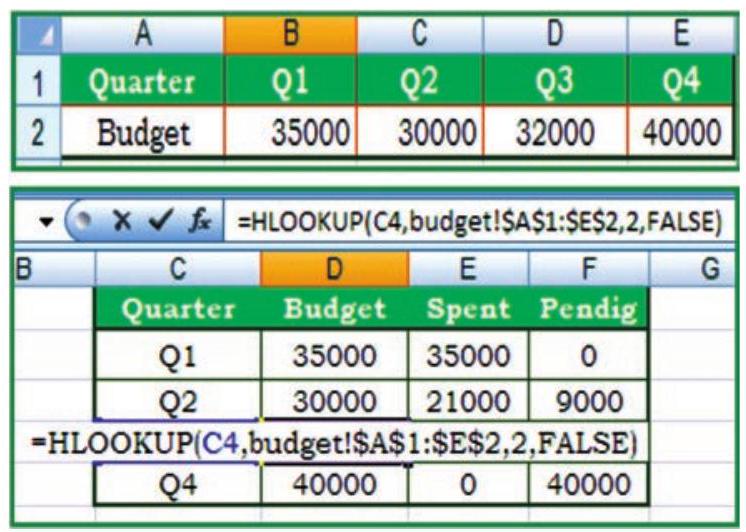
आकृतियाँ 2.26 और 2.27
$\text { C4 } \hspace{4 cm}$ $ \text{लुकअप मान, तिमाही के लिए} $
budget! $\$ B $ $\$$ 1 : $\$$ E $\$$ 2 $\hspace{1.4 cm} \text{टेबल ऐरे, वर्कशीट 1 में पाया गया: नाम}$
$ \hspace{4.6 cm} \text { बजट } $
2 $\hspace{4.2 cm} \text{रो \_ इंडेक्स \_ नं, वर्कशीट में पंक्ति 2 है}$
$\hspace{4.6 cm} \text{1: नाम बजट}$
$\text{FALSE} \hspace{3.4 cm} \text{हम एक सटीक मिलान खोजना चाहते हैं}$
$\text{लंबित } \hspace{3.2 cm} \text{= D4-E4 दोनों फंक्शनों को D4 से}$
$\hspace{4 cm} \text{सेल्स D2, D3 और D5 और F4 से सेल्स}$
$\hspace{4 cm} \text{F2, F3 और F5 में कॉपी किया जा सकता है।}$
यह ध्यान देना महत्वपूर्ण है कि जब भी किसी लुकअप फ़ंक्शन में कोई टेबल ऐरे (या ऐरे) संदर्भित किया जाता है, तो उस सेल पते (आमतौर पर यह रिलेटिव होता है) को पूर्णतः निरपेक्ष सेल पते में बदलना चाहिए।
2.1.2.6 वित्तीय फ़ंक्शन
1. ACCRINT
यह फ़ंक्शन किसी ऐसी सिक्योरिटी के लिए संचित ब्याज लौटाता है जो आवधिक ब्याज देती है। इसका सिंटेक्स इस प्रकार है:
ACCRINT (issue, first_interest, settlement, rate, par, frequency, basis, calc_method)
तिथियों को DATE फ़ंक्शन का उपयोग करके, या अन्य सूत्रों या फ़ंक्शनों के परिणामस्वरूप दर्ज करना चाहिए। उदाहरण के लिए, 23 मई, 2008 के लिए DATE $(2008,5,23)$ का प्रयोग करें। यदि तिथियों को टेक्स्ट के रूप में दर्ज किया जाता है, तो समस्याएँ हो सकती हैं।
$ \begin{array}{ll} \text { Issue } & \text { प्रतिभूति की जारी करने की तिथि है। } \\ \\ \text { first\_interest } & \text { प्रतिभूति की पहली ब्याज तिथि है। } \\ \\ \text { Settlement } & \text { प्रतिभूति की निपटान तिथि है। प्रतिभूति } \\ & \text { निपटान तिथि वह तिथि है जो जारी करने की तिथि के बाद आती है जब } \\ & \text { प्रतिभूति को खरीदार को बेचा जाता है। } \\ \\ \text { Rate } & \text { प्रतिभूति की वार्षिक कूपन दर है। } \\ \\ \text { Par } & \text { प्रतिभूति का अंकित मूल्य है। डिफ़ॉल्ट रूप से Par 1000 है। } \\ \\ \text { Frequency } & \text { प्रति वर्ष कूपन भुगतानों की संख्या है। } \\ & \text { वार्षिक भुगतानों के लिए, frequency }=1 \text{; अर्ध- } \\ & \text { वार्षिक के लिए, frequency }=2 \text{; त्रैमासिक के लिए, frequency }=4 . \\ \\ \text { Basis } & \text { उपयोग करने के लिए दिन गणना आधार का प्रकार है। } \end{array} $
Excel तिथियों को क्रमिक क्रमांक के रूप में संग्रहित करता है ताकि उन्हें गणनाओं में उपयोग किया जा सके। डिफ़ॉल्ट रूप से, 1 जनवरी, 1900 क्रमांक 1 है, और 1 जनवरी, 2008 क्रमांक 39448 है क्योंकि यह 1 जनवरी, 1900 के बाद 39,448 दिन बाद है; Excel में ACCRINT इस प्रकार गणना की जाती है:
$$ \text { ACCRINT }=\text { par } \times \frac{\text { rate }}{\text { frequency }} \times \sum_{\lambda 1}^{N C} \frac{A^{1}}{N L_{1}} $$
2. CUMIPMT
यह फ़ंक्शन दो अवधियों के बीच दिए गए संचयी ब्याज को लौटाता है (चित्र 2.28 देखें)। फ़ंक्शन का सिंटैक्स है:
CUMIPMT (rate, nper, pv, start_period, end_period, type)
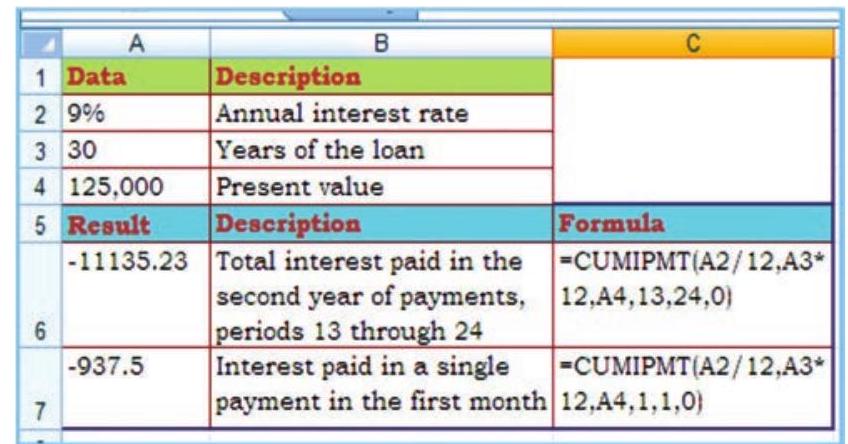
चित्र 2.28
दर ब्याज दर है।
किस्त कुल भुगतान अवधियों की संख्या है।
वर्तमान मूल्य वर्तमान मूल्य है।
प्रारंभ_अवधि गणना में पहली अवधि है। भुगतान अवधियों की संख्या 1 से शुरू होती है।
अंत_अवधि गणना में अंतिम अवधि है।
प्रकार भुगतान का समय है (जो 0 या 1 हो सकता है)
0 (शून्य) का अर्थ है अवधि के अंत में भुगतान
1 का अर्थ है अवधि की शुरुआत में भुगतान।
3. वर्तमान मूल्य (PV)

चित्र 2.29
यह फ़ंक्शन किसी निवेश का वर्तमान मूल्य देता है। वर्तमान मूल्य वह कुल राशि है जो भविष्य के भुगतानों की श्रृंखला अभी के समय में लायक है। उदाहरण के लिए, जब हम पैसा उधार लेते हैं, तो ऋण राशि वर्तमान मूल्य होती है (चित्र 2.29)। फ़ंक्शन का सिंटैक्स है:
PV (दर, किस्त, पीएमटी, एफवी, प्रकार) जहां
दर प्रति अवधि ब्याज दर है। उदाहरण के लिए, किसी ऑटोमोबाइल ऋण पर 10% वार्षिक ब्याज दर है और किस्तें मासिक भुगतान के रूप में की जाती हैं, तो मासिक ब्याज दर 10% / 12, या 0.83% होगी। फ़ंक्शन में दर के लिए मान 10% / 12, या 0.83%, या 0.0083 होगा।
Nper एक annuity में कुल भुगतान अवधियों की संख्या है। उदाहरण के लिए, यदि यह ऋण चार वर्षीय कार ऋण है और मासिक भुगतान किए जाते हैं, तो ऋण में $4 * 12$ (या 48) अवधियाँ होंगी। nper के लिए मान 48 होगा।
Pmt प्रत्येक अवधि में किया गया भुगतान है और annuity के जीवनकाल में इसे बदला नहीं जा सकता। आमतौर पर, pmt में मूलधन और ब्याज शामिल होते हैं लेकिन कोई अन्य शुल्क या कर नहीं। उदाहरण के लिए, 12 प्रतिशत पर चार वर्षीय कार ऋण पर Rs.10,000 के मासिक भुगतान Rs.263.33 हैं। हमें फंक्शन में pmt के रूप में -263.33 दर्ज करना होगा। यदि pmt छोड़ दिया जाता है, तो तर्क में $f u$ शामिल किया जाना चाहिए।
Fv भविष्य मूल्य है, या नकद शेष राशि जिसे अंतिम भुगतान के बाद प्राप्त किया जाना है। यदि $f v$ छोड़ दिया जाता है, तो यह 0 माना जाता है (उदाहरण के लिए, एक ऋण का भविष्य मूल्य 0 होता है)। उदाहरण के लिए, यदि हम 18 वर्षों में एक विशेष परियोजना के लिए भुगतान करने के लिए Rs.50,000 बचाना चाहते हैं, तो Rs.50,000 भविष्य मूल्य है। फिर ब्याज दर का अनुमान लगाना और प्रत्येक माह कितना बचाना है, यह निर्धारित करना आवश्यक है। यदि fv छोड़ दिया जाता है, तो तर्क के रूप में pmt शामिल किया जाना चाहिए।
प्रकार 0 या 1 संख्या होता है और यह दर्शाता है कि भुगतान कब देय हैं। $f v$ और प्रकार तर्क वैकल्पिक होते हैं। $f v$ तर्क भविष्य मूल्य या नकद शेष है जो हम अंतिम भुगतान करने के बाद रखना चाहते हैं। यदि हम fo तर्क को छोड़ देते हैं, तो Excel भविष्य मूल्य को शून्य मान लेता है। प्रकार तर्क दर्शाता है कि भुगतान अवधि की शुरुआत में या अंत में किया गया है: (0 या प्रकार तर्क को छोड़ें जब भुगतान अवधि के अंत में किया जाता है और 1 का उपयोग करें जब यह अवधि की शुरुआत में किया जाता है)।
वित्तीय कार्यों का उपयोग करते समय, ध्यान रखें कि $f v, p v$, और pmt तर्क सकारात्मक या नकारात्मक हो सकते हैं, यह इस बात पर निर्भर करता है कि हम पैसा प्राप्त कर रहे हैं या भुगतान कर रहे हैं। यह ध्यान दिया जा सकता है कि यदि हम दर तर्क को nper तर्क के समान इकाइयों में व्यक्त करना चाहते हैं, ताकि यदि हम किसी ऋण पर मासिक भुगतान करते हैं और हम nper को कुल मासिक भुगतानों की संख्या के रूप में व्यक्त करते हैं, जैसे कि 360 $(30 \times 12)$ 30-वर्षीय बंधक के लिए, तो हमें वार्षिक ब्याज दर को भी मासिक शब्दों में व्यक्त करना होगा। Excel एक वित्तीय तर्क को अन्य तर्कों के संदर्भ में हल करता है। यदि दर 0 नहीं है, तो:
$$ \begin{aligned} & p v^{*}(1+\text { दर })^{\text {nper }}+p m t(1+\text { दर } * \text { प्रकार }) * \quad \text { यदि दर } 0 \text{ है, तो: } \\ & \left(\frac{(1+\text { दर })^{n p e r}-1}{\text { दर }}\right)+f v=C \quad(\mathrm{pmt} * \mathrm{nper})+\mathrm{pv}+\mathrm{fv}=0 \end{aligned} $$
एक एन्युिटी निरंतर अवधि पर किए गए नियमित नकद भुगतानों की एक श्रृंखला है। उदाहरण के लिए, एक कार ऋण या एक बंधपत्र एक एन्युिटी है।
4. FV
यह फंक्शन नियमित, स्थिर भुगतान और स्थिर ब्याज दर के आधार पर किसी निवेश के भविष्य मूल्य को लौटाता है (चित्र 2.30)। फंक्शन का सिंटैक्स है :
FV (rate, nper, pmt, pv, type) जहाँ
Rate प्रति अवधि ब्याज दर है।
Nper एक एन्युिटी में भुगतान अवधियों की कुल संख्या है।
Pmt प्रत्येक अवधि में किया गया भुगतान है; यह एन्युिटी के जीवनकाल में नहीं बदल सकता। सामान्यतः, pmt में मूलधन और ब्याज होते हैं लेकिन कोई अन्य शुल्क या कर नहीं। यदि pmt छोड़ दिया जाता है, तो तर्क में pv मान शामिल करें।
Pv वर्तमान मूल्य है, या वह एकमुश्त राशि जो भविष्य के भुगतानों की श्रृंखला अभी के समय में मानी जाती है। यदि pv छोड़ दिया जाता है, तो यह 0 (शून्य) माना जाता है, और फिर तर्क में pmt मान शामिल करें।
Type 0 या 1 संख्या है और यह दर्शाता है कि भुगतान कब देय हैं। यदि type छोड़ दिया जाता है, तो यह 0 माना जाता है।
उदाहरण

चित्र 2.30
फंक्शन FV (rate, nper, pmt, pv, type) में; मान वर्कशीट के विभिन्न सेलों में दिए गए अनुसार प्रतिस्थापित किए जाते हैं और परिणाम सेल A8 में Rs. 2581.40 है पहली वर्कशीट में type 1 है जबकि दूसरी वर्कशीट में परिणाम मान Rs. 2571.18 है type 0 के लिए।
5. PMT
PMT फलन एक वार्षिकी (annuity) के लिए नियत अंतरालों पर समान किस्तें और स्थिर ब्याज दर मानते हुए आवर्ती भुगतान की गणना करता है (चित्र 2.26(d))। PMT फलन की वाक्य-रचना इस प्रकार है:
$=\mathbf{P M T}$ (rate, nper, pv, [fv], [type]) जहाँ
| rate | प्रति अवधि ब्याज दर है, |
| nper | अवधियों की संख्या है, |
| $p v$ | वर्तमान मूल्य या वह राशि है जिसके बराबर भविष्य के भुगतान आज के मूल्य के हैं, |
| $f v$ | भविष्य मूल्य या नकद शेष है जो अंतिम भुगतान के बाद बचता है (यह वैकल्पिक तर्क छूटने पर भविष्य मूल्य शून्य माना जाता है) |
| type | 0 मान अवधि के अंत में किए गए भुगतानों के लिए है और 1 मान अवधि की शुरुआत में किए गए भुगतानों के लिए है। |
PMT फलन प्रायः उन बंधपत्र ऋणों की किस्तें निकालने के लिए प्रयोग किया जाता है जिनकी ब्याज दर नियत हो।
उदाहरण (चित्र 2.31)
नमूना वर्कशीट में एक सारणी है जो PMT फलन का उपयोग कर 8 % वार्षिक ब्याज दर और मूलधन रु. 1000/- के लिए ऋण की किस्तें गणना करती है।
यहाँ हमने type के दोनों मान 0 और 1 प्रयोग किए हैं

चित्र 2.31
6. RATE
यह फ़ंक्शन एक एन्युटी की प्रति अवधि ब्याज दर लौटाता है। RATE पुनरावृत्ति द्वारा गणना किया जाता है और इसके शून्य या अधिक समाधान हो सकते हैं। यदि RATE के क्रमिक परिणाम 20 पुनरावृत्तियों के बाद 0.0000001 के भीतर अभिसरित नहीं होते हैं, तो RATE #NUM! त्रुटि मान (2.32) लौटाता है। फ़ंक्शन का सिंटैक्स इस प्रकार है:
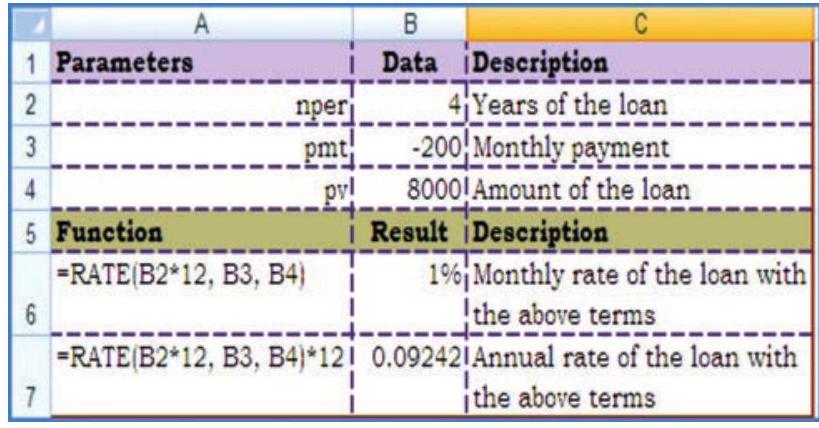
चित्र 2.32
RATE (nper, pmt, pv, fv, type, guess) जहाँ.
Nper एक एन्युटी में भुगतान अवधियों की कुल संख्या है।
Pmt प्रत्येक अवधि में किया गया भुगतान है और एन्युटी के जीवनकाल में परिवर्तित नहीं हो सकता। आमतौर पर, pmt में मूलधन और ब्याज शामिल होते हैं लेकिन कोई अन्य शुल्क या कर नहीं। यदि pmt छोड़ दिया जाता है, तो $f v$ को तर्क के रूप में शामिल करें।
Pv वर्तमान मूल्य है - वह कुल राशि जो भविष्य के भुगतानों की श्रृंखला अभी लायक है।
Fv भविष्य का मूल्य है, या नकद शेष जो अंतिम भुगतान के बाद प्राप्त होता है।
यदि $\mathrm{fv}$ छोड़ दिया जाता है, तो यह 0 माना जाता है (उदाहरण के लिए, एक ऋण का भविष्य मूल्य 0 होता है)।
Type 0 या 1 की संख्या है और यह दर्शाता है कि भुगतान कब देय हैं। 0 या छोड़ा गया मतलब भुगतान अवधि के अंत में देय है, 1 का मतलब भुगतान अवधि की शुरुआत में देय है।
Guess दर के लिए अनुमान है। यदि छोड़ दिया जाता है, तो यह 10 प्रतिशत माना जाता है।
7. NPV
यह फंक्शन किसी निवेश का नेट प्रेजेंट वैल्यू (NPV) डिस्काउंट दर और भविष्य में होने वाले भुगतानों (नकारात्मक मान) तथा आय (धनात्मक मान) की एक श्रृंखला का उपयोग करके गणना करता है। फंक्शन की सिंटैक्स इस प्रकार है:
NPV (rate, value1, value2,…. ) जहाँ
Rate एक पीरियड की लंबाई पर लागू डिस्काउंट दर है।
Value1, value2, … भुगतानों और आय को दर्शाने वाले 1 से 254 तर्क हैं। Value1, value2, … समय में समान अंतराल पर होने चाहिए और प्रत्येक पीरियड के अंत में आने चाहिए। NPV कैश फ्लो के क्रम की व्याख्या करने के लिए value1, value2, … के क्रम का उपयोग करता है। यह आवश्यक है कि भुगतान और आय के मान सही क्रम में दर्ज किए जाएँ।
NPV निवेश value1 कैश फ्लो की तिथि से एक पीरियड पहले शुरू होता है और सूची में अंतिम कैश फ्लो के साथ समाप्त होता है। NPV गणना भविष्य के कैश फ्लो पर आधारित होती है।
$\mathrm{NPV}=\sum^{n}$ values $_{i} \quad$ यदि $\mathrm{n}$ मानों की सूची में मौजूद कैश फ्लो की संख्या है, तो NPV का सूत्र है:
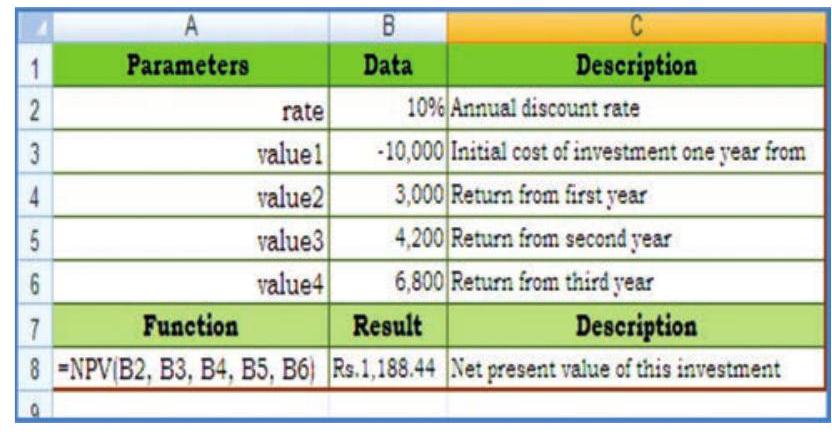
चित्र 2.33
NPV (चित्र 2.33) PV फ़ंक्शन (वर्तमान मूल्य) के समान है। PV और NPV के बीच प्राथमिक अंतर यह है कि PV नकद प्रवाह को अवधि के अंत या शुरुआत में शुरू करने की अनुमति देता है। परिवर्तनीय NPV नकद प्रवाह मानों के विपरीत, PV नकद प्रवाहों को निवेश के दौरान स्थिर रहना चाहिए।
NPV IRR फ़ंक्शन (आंतरिक प्रतिलाभ दर) से भी संबंधित है। IRR वह दर है जिसके लिए NPV शून्य के बराबर होता है: NPV (IRR (..), ) $=0$।
2.2 डेटा प्रविष्टि, पाठ प्रबंधन और सेल स्वरूपण
किसी भी कंप्यूटरीकृत व्यावसायिक अनुप्रयोग में, मूलभूत आवश्यकता डेटा इनपुट करना है; जो कि या तो प्रोसेसिंग पैरामीटर के लिए हो सकता है जैसे कि माह संख्या और माह का नाम या कार्य दिवसों की संख्या, DA%, आदि कंपनी के वेतन प्रोसेसिंग के लिए या विभिन्न डेटा तत्वों को अपडेट करने के लिए। दोनों ही मामलों में डेटा सही, सटीक और उचित प्रारूप में होना चाहिए। इसका अर्थ है कि डेटा को मान्य किया जाना चाहिए, सुधारा जाना चाहिए और उचित प्रारूप में प्रदर्शित किया जा सकना चाहिए।
स्प्रेडशीट में डिफ़ॉल्ट रूप से संख्याएँ दाएँ संरेखित होती हैं और पाठ बाएँ संरेखित होता है। स्प्रेडशीट विभिन्न प्रकार की संख्याओं को अलग कर सकती है; कोई तिथि, मुद्रा, या प्रतिशत मान या पाठ आदि को पहचान सकती है। उदाहरण के लिए, यदि हम किसी सेल में 16/04/1980 टाइप करते हैं, तो स्प्रेडशीट इसे तिथि के रूप में पहचानेगी और तदनुसार कार्य करेगी। सॉफ़्टवेयर डेटा को प्रोसेस करता है और आउटपुट उत्पन्न करता है; जिसे विशिष्ट प्रारूप में होना चाहिए। उदाहरण के लिए 1.5 एक स्प्रेडशीट में डेढ़ चम्मच के मान को दर्शा सकता है जबकि दूसरी स्प्रेडशीट में वही 1.5 आयु के लिए निरंतर गुणक को दर्शाएगा आदि।
2.2.1 डेटा प्रविष्टि
एक्सेल तेज़ डेटा प्रविष्टि की सुविधा भी देता है; और स्वचालित रूप से डेटा को दोहराता है या विभिन्न सेलों में डेटा भर सकता है (कॉलम वाइज़ या रो वाइज़)। उदाहरण के लिए, यदि हम सप्ताह के दिनों को बार-बार विभिन्न सेलों में टाइप करते हैं, तो इसके बजाय हम बिल्ट-इन डेटा फिल विकल्पों का उपयोग करके दिनों को स्वचालित रूप से भर सकते हैं। डेटा प्रविष्टि की कुछ विधियाँ नीचे उल्लिखित हैं:
2.2.1.1 डेटा फिल विकल्प
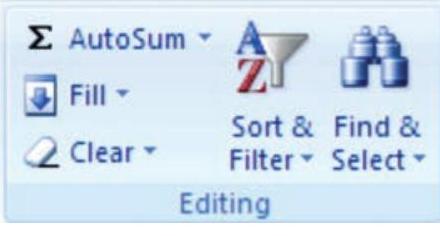
Fill कमांड का उपयोग वर्कशीट सेलों में डेटा भरने के लिए किया जा सकता है (चित्र $2.36 \& 2.37$। Excel हमारी आवश्यकता के अनुसार संख्याओं, संख्या और पाठ संयोजनों, तिथियों या समय अवधि की एक श्रृंखला को जारी रखने के लिए स्वचालित रूप से डेटा दर्ज करने की सुविधा देता है। हालांकि, कई प्रकार की डेटा श्रृंखलाओं में तेजी से भरने के लिए, हम सेल चुनते हैं और फिल हैंडल $\square$ को खींचते हैं (फिल हैंडल चयन के निचले-दाएँ कोने में स्थित छोटा काला वर्ग होता है। जब हम फिल हैंडल की ओर संकेत करते हैं, तो सूचक एक काले क्रॉस में बदल जाता है (चित्र 2.34 और 2.35 देखें)।

चित्र 2.34

चित्र 2.35
फिल हैंडल डिफ़ॉल्ट रूप से प्रदर्शित होता है, Microsoft Office बटन ${ } _{3}$ पर क्लिक करें, और फिर Excel विकल्प पर क्लिक करें।
1. उन्नत पर क्लिक करें, और फिर संपादन विकल्पों के अंतर्गत, फिल हैंडल और सेल ड्रैग-एंड-ड्रॉप चेक बॉक्स को साफ़ या चयनित करें ताकि फिल हैंडल को छिपाया या प्रदर्शित किया जा सके।
2. जब हम फिल हैंडल खींचते हैं तो मौजूदा डेटा को बदलने से बचने के लिए, यह सुनिश्चित करें कि Alert before overwriting cells चेक बॉक्स चयनित है। यदि हम गैर-रिक्त सेल को अधिलेखित करने के बारे में संदेश प्राप्त नहीं करना चाहते हैं, तो हम इस चेक बॉक्स को साफ़ कर सकते हैं।
जब हम फ़िल हैंडल को खींचते हैं, तो ऑटो फ़िल विकल्प बटन दिखाई देता है ताकि हम चुन सकें कि चयन को किस प्रकार भरा जाए। उदाहरण के लिए, हम केवल सेल स्वरूपों को भरने के लिए “Fill Formatting Only” पर क्लिक कर सकते हैं, या हम केवल सेल की सामग्री को भरने के लिए “Fill Without Formatting” पर क्लिक कर सकते हैं।
विकल्प -1 फ़िल हैंडल को खींचकर आसन्न सेलों में डेटा भरें (चित्र 2.38)
चित्र 2.36
चित्र 2.37
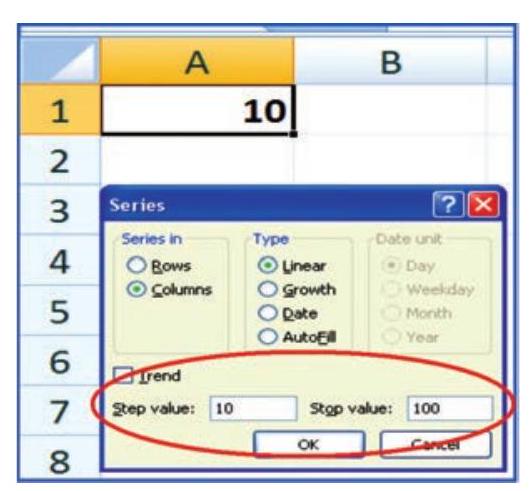
उदाहरण के लिए, हम A1:A10 में डेटा दर्ज करना चाहते हैं जिसकी प्रारंभिक मान 10 है और 10 के अंतराल से हमें $10,20, \ldots 100$ प्राप्त होगा, जैसा कि चित्र 2.34 और चित्र 2.35 में दिखाया गया है।
1. उन सेलों का चयन करें जिनमें वह डेटा है जिसे हम आसन्न सेलों (A3:A10) में भरना चाहते हैं (A1:A2)।
2. फ़िल हैंडल को उन सेलों तक खींचें जिन्हें हम भरना चाहते हैं।
3. यह चुनने के लिए कि हम चयन को किस प्रकार भरना चाहते हैं, “Auto Fill Options” पर क्लिक करें, और फिर वह विकल्प चुनें जो हम चाहते हैं।
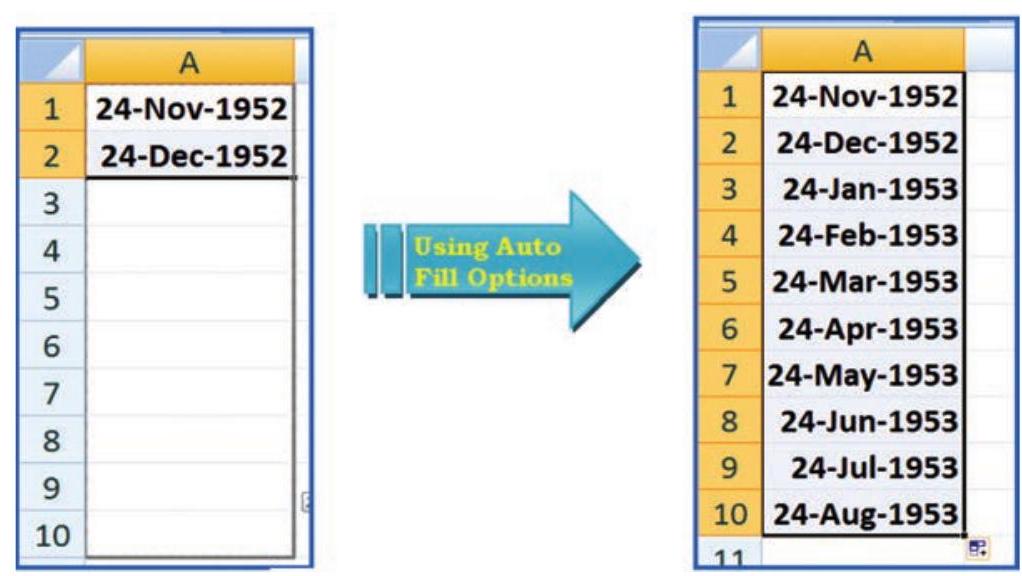
चित्र 2.38
विकल्प - 2 सक्रिय सेल को पड़ोसी सेल की सामग्री से भरें
1. एक खाली सेल (A1) चुनें, मान 10 दर्ज करें।
2. होम टैब पर, एडिटिंग समूह में, फिल्ल पर क्लिक करें, और फिर सीरीज़ विकल्प पर क्लिक करें।
3. विकल्प विंडो दिशा (पंक्ति अनुसार अर्थात् B1:Jl या स्तंभ अनुसार अर्थात् A2:A10) चयन प्रदान करती है। मुख्य विकल्प स्टेप वैल्यू है (अर्थात् पिछले सेल मानों में रैखिक रूप से वृद्धि) इस उदाहरण में यह सेल A1 के संदर्भ में 10 है और जबकि एक अन्य विकल्प स्टॉप वैल्यू है (अर्थात् आंकड़ों का अंतिम मान जब यह प्राप्त हो जाता है तो डेटा भरना बंद हो जाता है) 100 है जो सेल A10 में हो सकता है।
4. जब हम सभी विकल्प दर्ज करते हैं और ओके पर क्लिक करते हैं, तो हमें A1:A10 श्रृंखला में 10:100 कदम 10 के साथ भरा डेटा मिलता है।
दिनांक डेटा के लिए एक अन्य उदाहरण का निरीक्षण करें हम फिल हैंडल का उपयोग कर सकते हैं (यह ध्यान देना महत्वपूर्ण है कि स्तंभों या पंक्तियों की सभी सेलों को (आवश्यक) दिनांक डेटा प्रारूप का उपयोग कर सेल्स को फॉर्मट करके परिभाषित किया जाना चाहिए)। इस उदाहरण में हम सेल A1 में दिनांक 24-11-1952 (या 24-Nov-1952) और सेल A2 में 24-12-1952 (या 24-Dec-1952) दर्ज करेंगे और फिर सेल A3:A10 के बीच ऑटो फिल विकल्प बटन का उपयोग करेंगे; परिवर्तन देखें?
2.2.1.2 अन्य स्रोतों से डेटा आयात/कॉपी करना
किसी भी एप्लिकेशन के लिए डेटा एंट्री का एक और तरीका यह सबसे आसान विधि है जो डेटा को आवश्यक सेलों में कॉपी करके या एक्सेल वर्कशीट में आयात करके स्थानांतरित कर देगी। ये डेटा फ़ाइलें या तो टेक्स्ट फ़ाइल या नॉन-टेक्स्ट फ़ाइल प्रारूप में हो सकती हैं।
टेक्स्ट फ़ाइलों को सीधे टेक्स्ट एडिटर जैसे कि MS Windows में नोटपैड का उपयोग करके पढ़ा जा सकता है। इन फ़ाइलों में अक्सर txt एक्सटेंशन होता है, लेकिन इनमें अन्य एक्सटेंशन (जैसे .csv जिसे Comma Separated Values टेक्स्ट फ़ाइल कहा जाता है) भी हो सकते हैं, जिन्हें एक्सेल में आसानी से पढ़ा जा सकता है।
किसी टेक्स्ट फ़ाइल से डेटा आयात करने के लिए निम्नलिखित चरण आकृति 2.39 के लिए महत्वपूर्ण हैं।

आकृति 2.39
1. MS Windows के नोटपैड प्रोग्राम का उपयोग करके डेटा फ़ाइल बनाएं (डेस्कटॉप पर नोटपैड स्क्रीन प्राप्त करने के लिए; स्टार्ट बटन पर क्लिक करें -> All Programs $>$ Accessories -> Notepad)।
2. इस टेक्स्ट फ़ाइल की एक पंक्ति में कॉमा से अलग किए गए डेटा मान स्प्रेडशीट की एक पंक्ति होते हैं और प्रत्येक प्रविष्टि, जो कॉमा से अलग है, उस पंक्ति के लिए एक कॉलम प्रविष्टि होती है।
3. पहली पंक्ति में स्प्रेडशीट के कॉलमों के नाम दिए जाते हैं।
4. अगली पंक्ति से शुरू करके डेटा दर्ज करें, जिसे पहली पंक्ति में दिए गए नामों के अनुसार कॉमा से अलग करें।
5. यह संभव है कि प्रत्येक डेटा समान लंबाई का न हो, लेकिन प्रत्येक डेटा (एक रिक्त डेटा भी) को कॉलम के नामों के अनुसार कॉमा से अलग किया जाना चाहिए।
6. ऑफिस बटन से एक नई एक्सेल वर्कशीट खोलें।
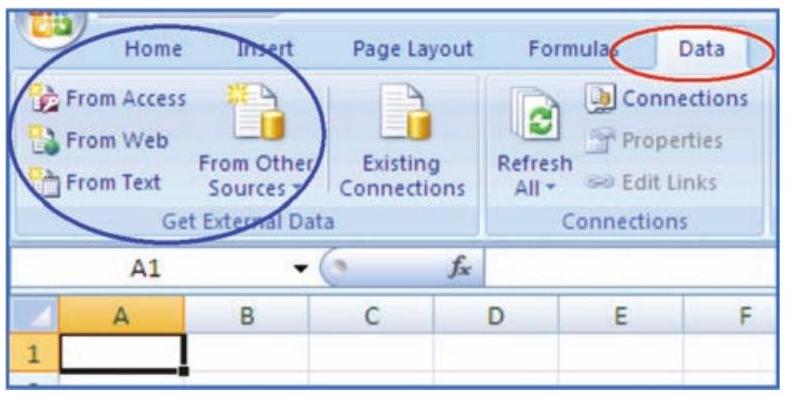
7. रिबन पर डेटा टैब चुनें।
8. डेटा टैब पर; एक विकल्प Get External Data है जिसमें From Text विकल्प है।
9. “From Text” पर क्लिक करें जो एक नोटपैड फ़ाइल (चित्र 2.40 और 2.41) चुनने की अनुमति देगा जिसे .cvm के रूप में सहेजा गया है और सीधे एक्सेल प्रारूप में और डेटा संबंधित कॉलम और पंक्तियों में कॉपी हो जाएगा।
10. नोटपैड फ़ाइल से प्रत्येक और हर डेटा को एक्सेल डेटा फ़ाइल के रूप में सहेजा जा सकता है। यह एक संकेत देता है कि एक्सेल वर्कशीट में कोशिकाओं में चार प्रकार के डेटा होते हैं: लेबल, मान, तिथि और सूत्र और डेटा मान्यता।
चित्र 2.40
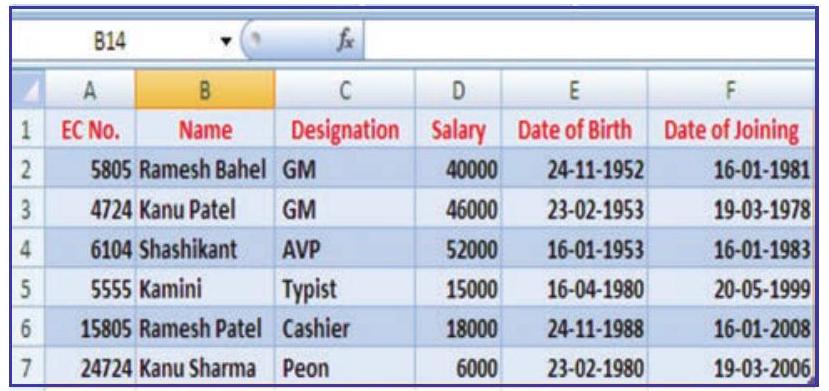
चित्र 2.41
- लेबल (टेक्स्ट) वर्णनात्मक डेटा होते जैसे नाम, महीने और आमतौर पर वर्णमाला वाले अक्षरों को शामिल करते हैं। एक्सेल टेक्स्ट को सेल के बाईं ओर संरेखित करता है।
- मान (संख्याएँ) आमतौर पर कच्ची संख्याएँ या तिथियाँ होती हैं।
- पूर्ण मान: यदि डेटा पूर्ण मान है, जैसे 34 या 5763, तो एक्सेल डेटा को सेल के दाईं ओर संरेखित करता है।
- दशमलव वाला मान: यदि डेटा दशमलव मान है, तो एक्सेल डेटा को दशमलव बिंदु सहित सेल के दाईं ओर संरेखित करता है, अंतिम 0 को छोड़कर। उदाहरण के लिए, यदि हम 246.75 दर्ज करते हैं, तो 246.75 प्रदर्शित होता है; जैसे 246.70, 246.7 के रूप में प्रदर्शित होगा। हम डेटा की प्रदर्शन उपस्थिति, कॉलम चौड़ाई और संरेखण को बदल सकते हैं।
- सूत्र एक्सेल को गणना करने के निर्देश होते हैं।
- तिथि: यदि हम कोई तिथि दर्ज करते हैं, जैसे 16/12, Dec 16, या 16 Dec, तो एक्सेल सेल में स्वचालित रूप से 16-Dec लौटाता है, लेकिन सूत्र पट्टी 16/12/2008 प्रदर्शित करता है। (तिथि प्रारूप देश विशिष्ट प्रारूप चयन पर निर्भर करता है)।
2.2.2 डेटा वैधीकरण
डेटा वैधीकरण एक सुविधा है जो सेल में दर्ज किए गए डेटा के प्रकार पर प्रतिबंध निर्धारित करने के लिए होती है। हम सेल डेटा के लिए डेटा वैधीकरण नियम कॉन्फ़िगर कर सकते हैं जो उपयोगकर्ताओं को अमान्य डेटा दर्ज करने की अनुमति नहीं देगा, जब उपयोगकर्ता सेल में गलत डेटा टाइप करने का प्रयास करता है तो चेतावनी संदेश हो सकते हैं। संदेश उपयोगकर्ताओं को यह भी बताते हैं कि सेल के लिए किस इनपुट की अपेक्षा है, और किसी भी त्रुटियों को सुधारने के लिए निर्देश।
डेटा मान्यकरण अमूल्य है क्योंकि यह आवश्यक है कि डेटा सटीक और सुसंगत हो। डेटा मान्यकरण की विभिन्न विधियाँ इस प्रकार हैं:
- ड्रॉप डाउन सूची बनाएँ – इस विकल्प द्वारा पूर्व-परिभाषित आइटम नामों की सूची संदर्भित की जाती है और उपयोगकर्ताओं को तदनुसार चयन करने के लिए प्रतिबंधित किया जाता है – उदाहरण के लिए, संगठन में किसी व्यावसायिक अनुप्रयोग के लिए हम यह प्रतिबंधित करना चाहते हैं कि
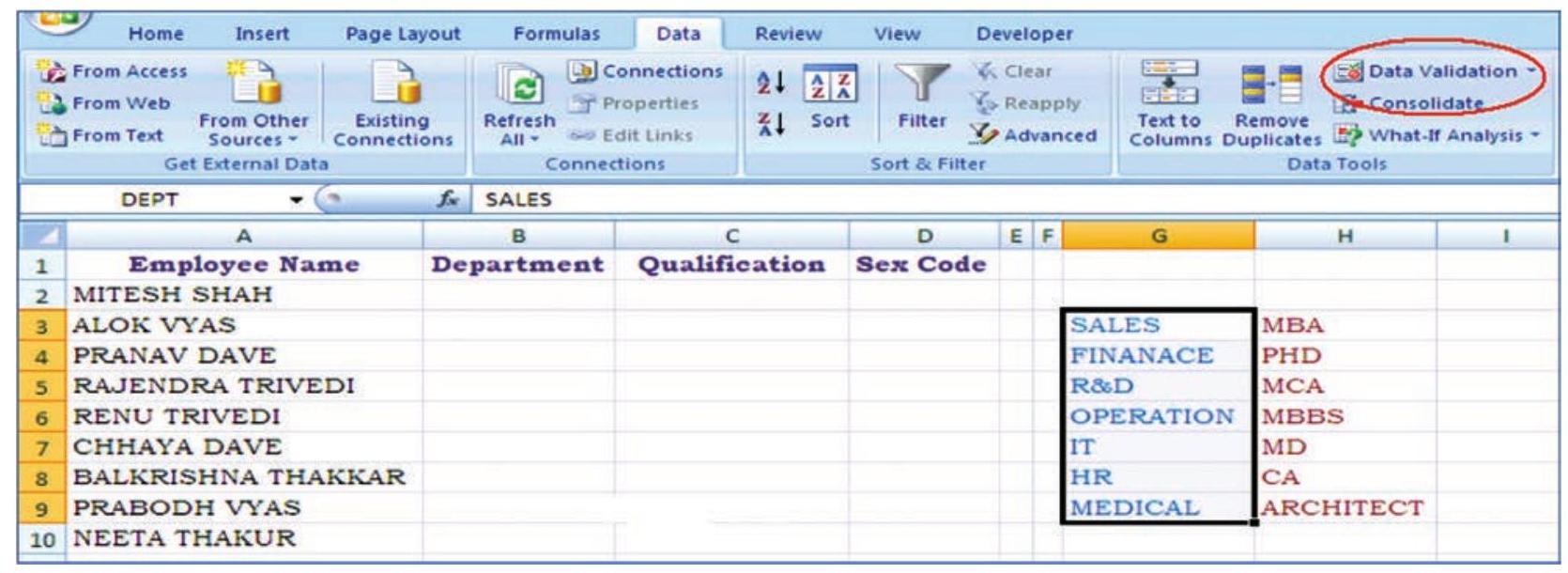
चित्र 2.42
उपयोगकर्ता विभागों के नाम Sales, Finance, R&D, Operation, HR और IT आदि के अलावा अन्य न दें; प्रत्येक कर्मचारी की योग्यता के लिए MBA, PHD, CA, MCA, ARCHITECT और MBBS आदि के अलावा अन्य न दें, और Sex Code कर्मचारियों के लिए या तो “Male” या “Female” होना चाहिए। ड्रॉप डाउन सूची का उपयोग कैसे करें, इसके लिए निम्नलिखित चरण वर्णित हैं: एक ड्रॉप-डाउन सूची तीन अलग-अलग तरीकों से तैयार की जा सकती है जिन्हें डेटा मान्यकरण के लिए उपयोग किया जा सकता है (चित्र 2.42)।
- अल्पविराम से अलग किए गए मानों की एक सूची टाइप करें, अर्थात् विभाजित सूची का उपयोग करें, उदाहरण के लिए Male, Female
- वर्कशीट पर उन सेलों को चुनें जिनके मानों को सीधे एक ही पंक्ति या एक ही कॉलम में टाइप किया जा सकता है
- सेलों में डेटा को चुनें और संदर्भित करने के लिए एक नामित रेंज (Named Range) बनाएँ
- एक खाली वर्कशीट खोलें
- पहली पंक्ति और चार अलग-अलग कॉलम में कॉलम शीर्षक टाइप करें, उदाहरण के लिए Employee Name (सेल A1), Department (सेल B1), Qualification (सेल C1) और Sex Code (सेल D1) (चित्र 2.42)
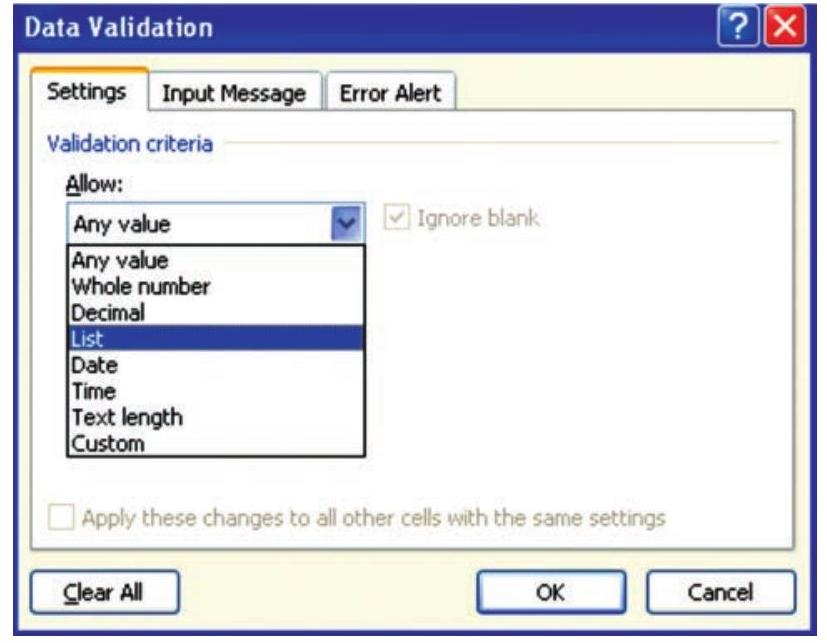
चित्र 2.43
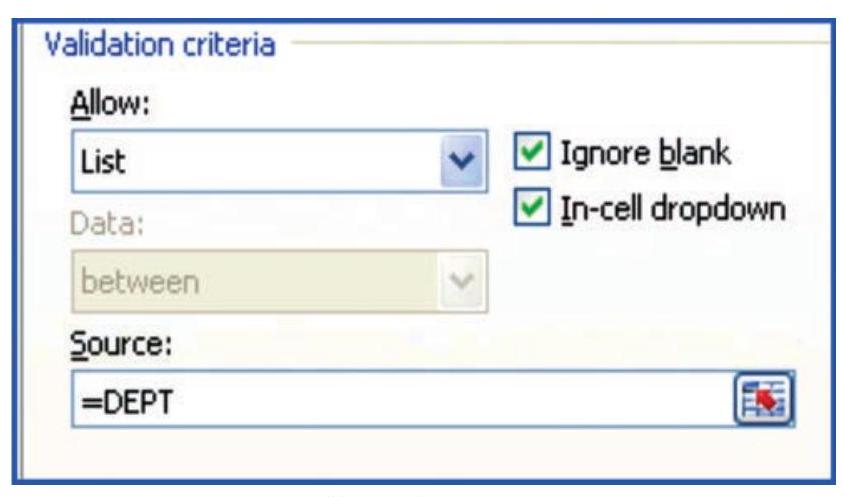
चित्र 2.44
- कर्मचारियों के नाम स्तंभ (a) (सेल A2:A10) में दर्ज करें।
- वर्कशीट में कहीं विभागों के नामों की एक सूची तैयार करें (मान लीजिए G3:G9)।
- नामित रेंज (रिबन पर Formula Tab -> Define Name का उपयोग करके) परिभाषित करें, मान लीजिए DEPT।
- स्तंभ (b) का चयन करें, उदाहरण के लिए विभाग (पूरे स्तंभ में डेटा सत्यापित किया जाना है)।
- रिबन के Data Tab में Data Validation पर क्लिक करें, Data Tools पर तीन Data Validation Tabs खुलते हैं (चित्र 2.43)। पहला टैब Setting Tab है, ड्रॉप डाउन सूची विकल्प के लिए List चुनें।
- यह विकल्प Validation Criteria प्रदर्शित करेगा और स्रोत में वैध डेटा सूची प्रदान करने के लिए हमें रेंज का नाम =DEPT टाइप करना होगा (चित्र 2.44)। दो और विकल्प भी

चित्र 2.45

चित्र 2.46
यहां क्लिक करने पर Ignore Blank बॉक्स की आवश्यकता होती है, तो खाली या रिक्त मानों की अनुमति नहीं होगी और दूसरा In-cell drop down है।
- जब कोई सेल चुनी जाए (जैसे B2 बाद में B3:B10) तो एक इनपुट संदेश दिखाने के लिए, डेटा वैलिडेशन विकल्प पर दूसरे टैब पर क्लिक करें, अर्थात् इनपुट मैसेज टैब (चित्र 2.45) और टाइटल में वांछित पाठ दर्ज करें (जैसे DEPT_T) और उपयोगकर्ता के लिए एक छोटा इनपुट संदेश दें (जैसे SELECT/ENTER DEPARTMENT)। साथ ही वह विकल्प टिक करें जिससे सेल चुने जाने पर यह संदेश दिखाई दे (चित्र 2.46)।
- जब सेल में अमान्य डेटा दर्ज किया जाए तो प्रतिक्रिया सेटिंग्स तय करने के लिए डेटा वैलिडेशन विकल्प के तीसरे टैब पर क्लिक करें (चित्र 2.46) अर्थात् एरर अलर्ट टैब। यह टैब सक्षम बनाता है :
(a) सेल में अमान्य डेटा दर्ज होने के बाद एरर अलर्ट दिखाना।
(b) एंटर मैसेज उपयोगकर्ता के लिए वांछित संदेश और संदर्भ के लिए शीर्षक टाइप करने देता है। (c) स्टाइल ड्रॉप-डाउन मेन्यू में सूचना, चेतावनी या रोकें चुनें, जैसे कि डेटा की गंभीरता और सटीकता की आवश्यकता हो।
(i) सूचना: एक संदेश दिखाता है परंतु अमान्य डेटा की प्रविष्टि को रोकेगा नहीं।
(ii) चेतावनी: एक चेतावनी संदेश दिखाता है परंतु अमान्य डेटा की प्रविष्टि को रोकेगा नहीं।
(iii) रोकें: अमान्य डेटा की प्रविष्टि को रोकेगा।
उपरोक्त चर्चित चरण नीचे विभिन्न आरेखों में दिखाए गए हैं (चित्र 2.47(a) से 2.47(d) तक) जो स्वतः स्पष्ट हैं जब वर्कशीट में विभाग के लिए डेटा दर्ज किए जाने हैं:
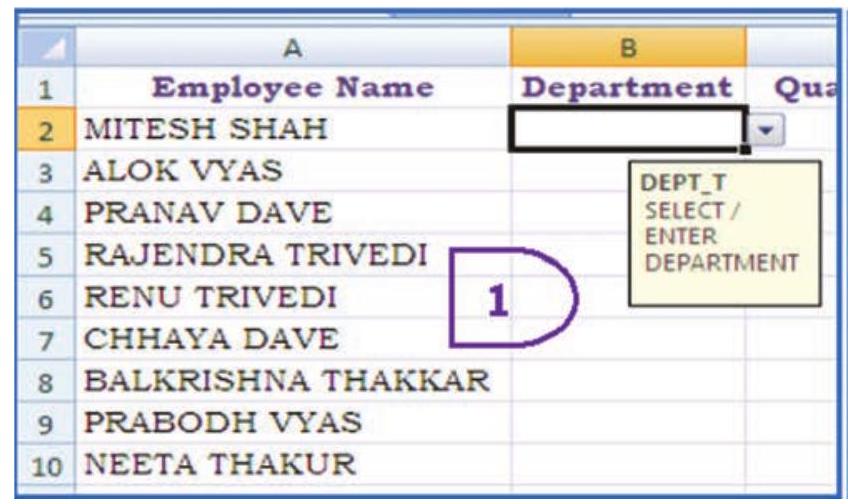
चित्र 2.47 (a)
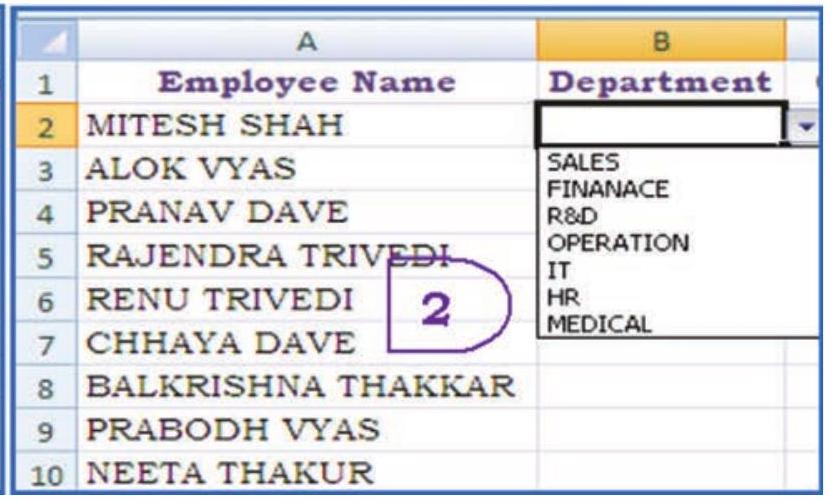
चित्र 2.47(b)
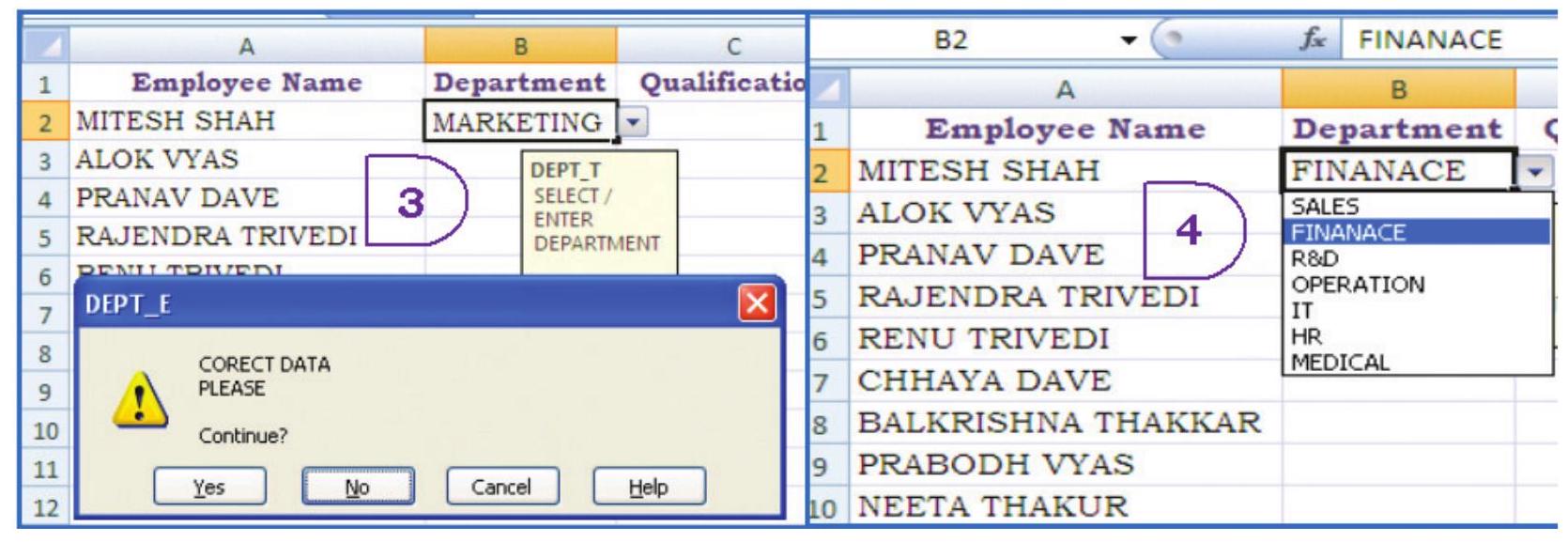
चित्र 2.47(c)
डेटा का चयन करने या सीमित संख्या में डेटा आइटमों को रिफ़र करने के लिए हम सूची को सोर्स बॉक्स में टाइप कर सकते हैं, अल्पविराम से अलग करके (चित्र 2.43) उदाहरण के लिए किसी कर्मचारी के लिए लिंग कोड दर्ज करने के लिए या तो पुरुष या महिला हम टाइप कर सकते हैं =Male, Female। डेटा वैधीकरण की यह विधि केस संवेदनशील है; यदि कोई उपयोगकर्ता MALE टाइप करता है, तो एक त्रुटि अलर्ट प्रदर्शित होगा।
- सीमाएँ निर्धारित करना - जैसा कि पहले उल्लेख किया गया है, Allow ड्रॉप-डाउन मेनू में, Whole Number, Decimal, Date, Time, या Text Length चुनें।
उदाहरण के लिए उसी वर्कशीट में हम किसी कर्मचारी की न्यूनतम आयु 18 और अधिकतम आयु 58 निर्धारित कर सकते हैं (आयु को Whole Number के रूप में दर्ज किया जा सकता है या जन्म तिथि को Date चयन के रूप में दर्ज किया जा सकता है फिर आयु की गणना की जाती है)।
इस उदाहरण में यदि Age प्रत्येक कर्मचारी के लिए दर्ज किया जाने वाला एक डेटा तत्व है, तो हम Age को पूर्ण संख्या के रूप में और निर्धारित सीमा से बाहर की जांच Setting टैब में दी गई मान के साथ एक विशिष्ट सेल में करेंगे (चित्र 2.48) और डेटा क्रमशः न्यूनतम 18 और अधिकतम 58 के बीच होगा।
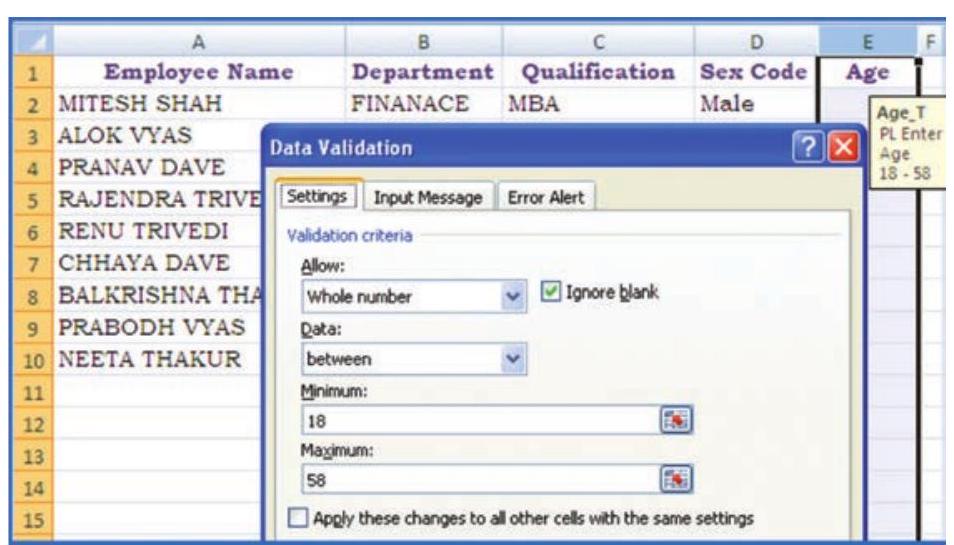
चित्र 2.48
इसी प्रकार हम Employee Name कॉलम (प्रत्येक कर्मचारी के लिए) में आवश्यक टेक्स्ट वर्णों की जांच कर सकते हैं, अर्थात् सेल में खाली डेटा नहीं होना चाहिए; और त्रुटि संदेश प्रदर्शित किया जाना चाहिए, उदाहरण के लिए हम Employee Name सेल में वर्णों की न्यूनतम संख्या को 10 या उससे कम सीमित कर सकते हैं।
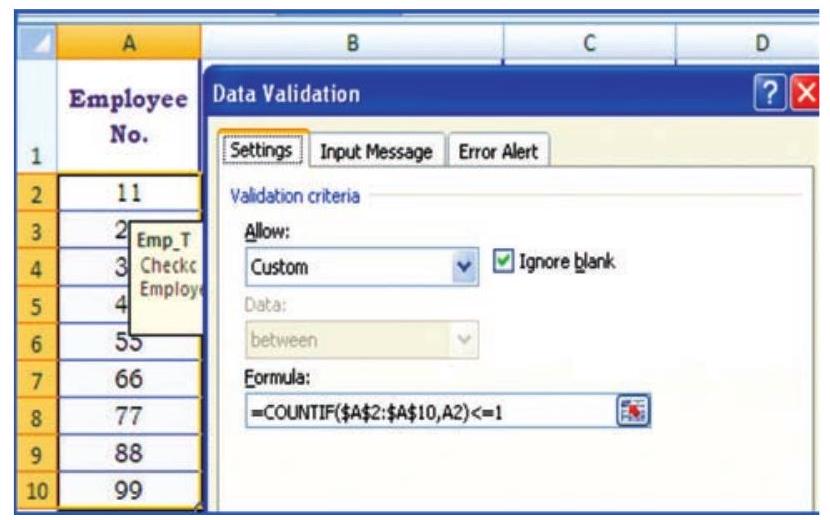
- एक सूत्र के साथ सीमाएँ निर्धारित करना - अन्य सेलों में दर्ज किए गए सूत्रों या मानों के आधार पर डेटा को मान्य करने के लिए (चित्र 2.49)। चरण इस प्रकार हैं:
- Allow ड्रॉप-डाउन मेनू में, Custom चुनें।
चित्र 2.49
चित्र 2.50
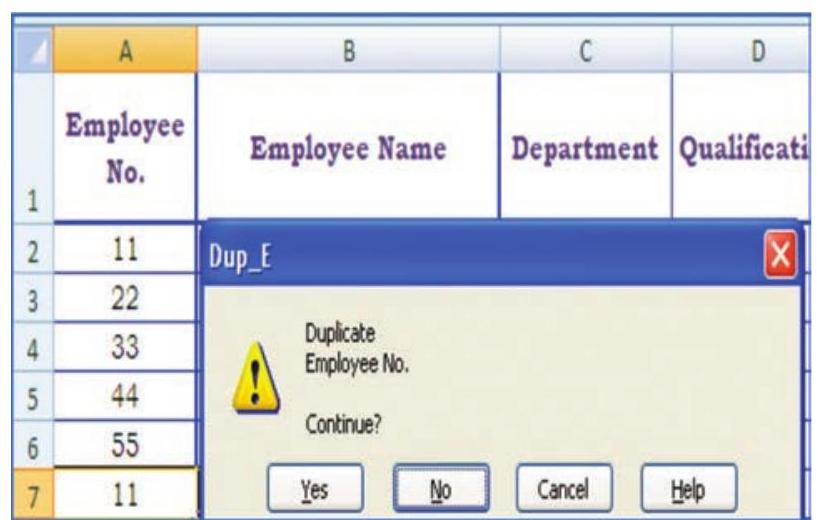
- फॉर्मूला बॉक्स में एक ऐसा फॉर्मूला दर्ज करें जो एक लॉजिकल मान की गणना करता है। यदि फॉर्मूला TRUE की गणना करता है तो प्रविष्टि वैध होगी। यदि फॉर्मूला FALSE की गणना करता है तो प्रविष्टि अमान्य होगी। यदि मान शर्तों को पूरा नहीं करते हैं तो सेल त्रुटि संदेश देता है। कुछ उदाहरण इस प्रकार हैं:
- हम वर्कशीट पर किसी रेंज में डुप्लिकेट प्रविष्टियों को रोक सकते हैं (चित्र 2.50) अर्थात् मान लीजिए हम एसेट लेज़र में डुप्लिकेट कर्मचारी नंबर या डुप्लिकेट उत्पाद कोड की जाँच करते हैं या एक ही आइटम के लिए डुप्लिकेट खाता कोड जिसे उपयोगकर्ता द्वारा दर्ज किया गया है, वह त्रुटि दिखाता है।
- हम किसी रेंज के लिए योग मान को सीमित कर सकते हैं जो त्रुटि उत्पन्न करेगा यदि मानों का योग दिए गए कुल से अधिक हो जाता है, अर्थात् मान लीजिए बजट की कुल राशि निश्चित है और विभिन्न आइटमों के लिए रेंज में राशि के वितरण का योग उससे अधिक हो जाता है तो यह त्रुटि दिखाता है (चित्र 2.50(a))

चित्र 2.50(a)
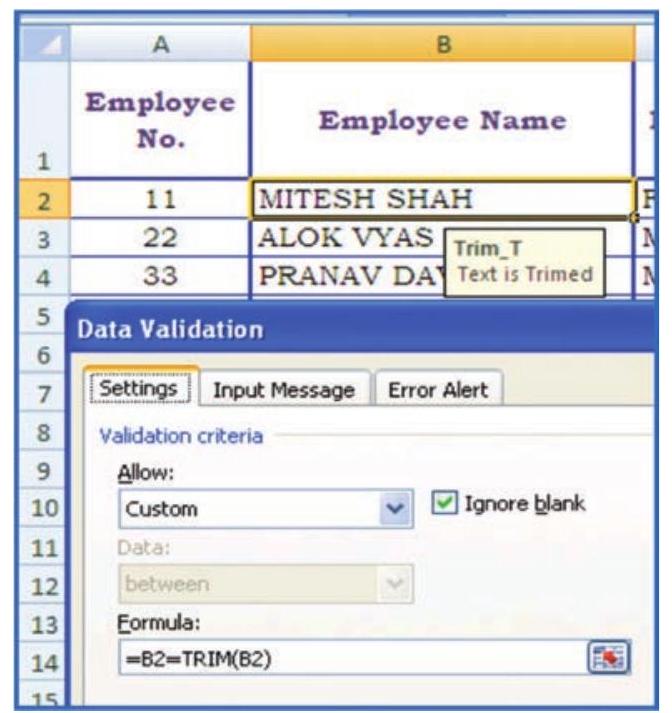
- हम उपयोगकर्ता को प्रविष्टि में पाठ के पहले या बाद में स्पेस जोड़ने से रोक सकते हैं। TRIM फ़ंक्शन पाठ के पहले और बाद के स्पेस हटा देता है। यह सूत्र जाँचता है कि प्रविष्टि ट्रिम्ड प्रविष्टि के बराबर है (चित्र 2.50(b)।
चित्र 2.50(b)
चित्र 2.50(c)
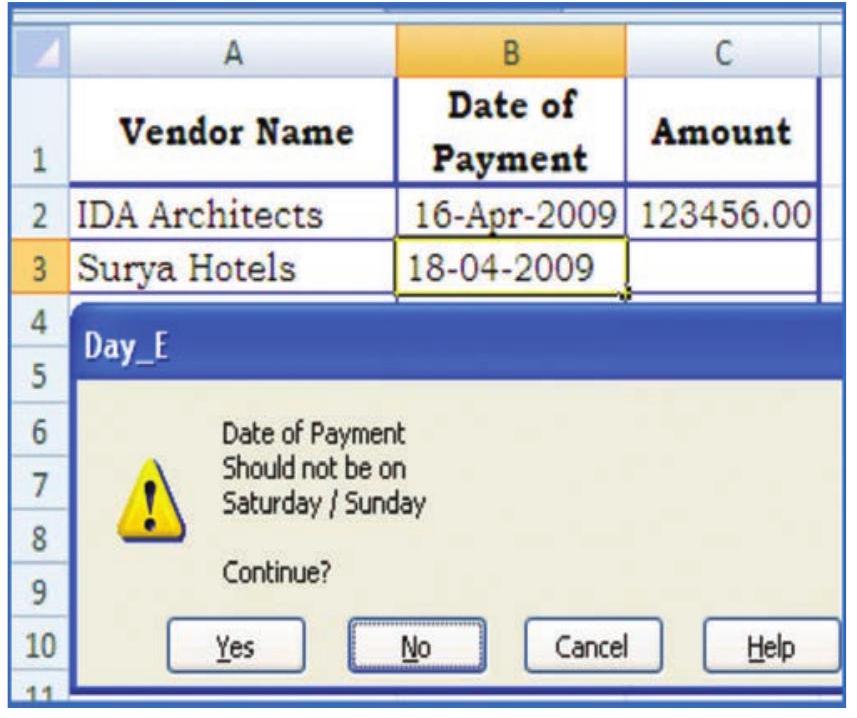
- हम उन तिथियों की प्रविष्टि को रोक सकते हैं जो (सप्ताहांत या अवकाश) शनिवार या रविवार (या किसी अन्य दिन) पर आती हैं। WEEKDAY फ़ंक्शन सेल में दर्ज की गई तिथि के लिए संख्या लौटाता है। यदि मान 1 है (यह रविवार है) और 7 है (यह शनिवार है) तो डेटा प्रविष्टि की अनुमति नहीं है (चित्र 2.50(c) और त्रुटि संदेश प्रदर्शित होगा।
2.2.3 डेटा वैलिडेशन फ़ॉर्म
स्प्रेडशीट में डेटा इनपुट करने के लिए, अक्सर हम डेटा को सीधे सेल्स में टाइप करते हैं। यहीं पर डेटा वैलिडेशन काम आता है। एक ही चीज़ बार-बार टाइप करने के बजाय, हम सेल्स में डेटा दर्ज कर सकते हैं using
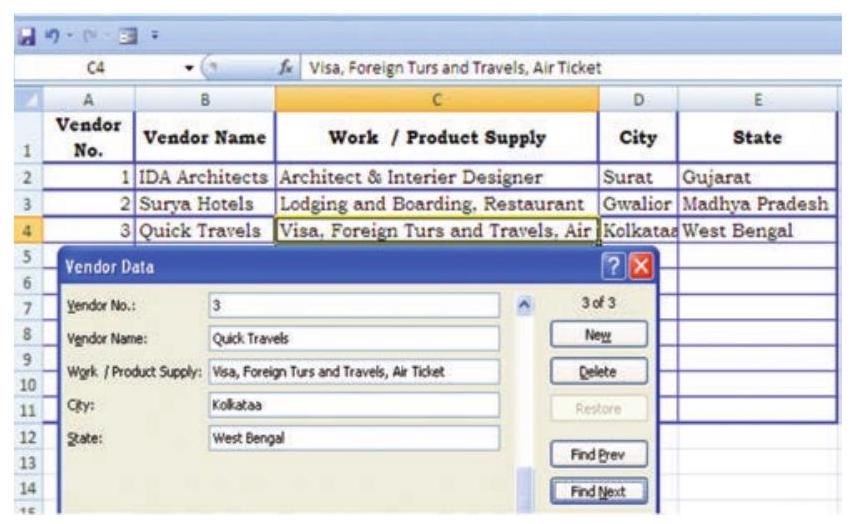
एक फ़ॉर्म, चाहे मुद्रित हो या ऑनलाइन, एक ऐसा दस्तावेज़ होता है जिसे मानक संरचना और प्रारूप के साथ डिज़ाइन किया जाता है ताकि जानकारी को कैप्चर, व्यवस्थित और संपादित करना आसान हो जाए। एक डेटा फ़ॉर्म एक संवाद बॉक्स है जो एक समय में एक पूर्ण रिकॉर्ड प्रदर्शित करता है। डेटा फ़ॉर्म का उपयोग रिकॉर्ड्स को जोड़ने, बदलने, खोजने और हटाने के लिए किया जा सकता है।
ड्रॉप-डाउन सूचियों या डेटा इनपुट फ़ॉर्म का उपयोग करना। डेटा फ़ॉर्म का उपयोग करना डेटा एंट्री को आसान बना सकता है जब स्क्रीन पर देखे जा सकने वाले कॉलमों से अधिक डेटा कॉलम हों। इनपुट डेटा फ़ॉर्म बनाने के लिए यह आवश्यक है कि सभी डेटा नाम वर्कशीट की पहली पंक्ति में दर्ज किए जाएं, क्योंकि इनपुट फ़ॉर्म इन डेटा नामों को संदर्भित करता है। इनपुट डेटा फ़ॉर्म बनाने के लिए हमें टूल को फ़ॉर्म बटन के रूप में चुनना होता है ताकि इसे क्विक एक्सेस टूलबार में जोड़ा जा सके 
फ़ॉर्म बटन को यूज़र इंटरफेस रिबन में शामिल नहीं किया गया है, लेकिन हम इसे फिर भी Excel 2007 में उपयोग कर सकते हैं क्विक एक्सेस टूलबार में निम्नलिखित कमांड्स का उपयोग करके जोड़कर:
चित्र 2.51
1. क्विक एक्सेस टूलबार के बगल में तीर पर क्लिक करें, और फिर अधिक कमांड्स पर क्लिक करें।
2. कमांड्स चुनें बॉक्स में, सभी कमांड्स पर क्लिक करें।
3. सूची बॉक्स में, फ़ॉर्म बटन का चयन करें, और फिर Add पर क्लिक करें।
डेटा फ़ॉर्म उपयोगी होता है, जब डेटा सरल रूप में होते हैं जहाँ टेक्स्ट बॉक्सों की सूची में कॉलम शीर्षकों को लेबल के रूप में दिखाना पर्याप्त होता है और सूची बॉक्स या स्पिन बटन जैसी परिष्कृत या कस्टम फ़ॉर्म सुविधाओं की आवश्यकता नहीं होती है।
Excel स्वचालित रूप से एक अंतर्निहित डेटा फ़ॉर्म उत्पन्न करता है (चित्र 2.51)। डेटा फ़ॉर्म सभी कॉलम हेडर्स को लेबल के रूप में एकल संवाद बॉक्स में प्रदर्शित करता है। प्रत्येक लेबल के पास एक निकटवर्ती खाली टेक्स्ट बॉक्स होता है जिसमें हम प्रत्येक कॉलम के लिए अधिकतम 32 कॉलम तक डेटा दर्ज कर सकते हैं। डेटा फ़ॉर्म में, हम नई पंक्तियाँ दर्ज कर सकते हैं, नेविगेट करके पंक्तियाँ खोज सकते हैं या (सेल सामग्री के आधार पर) पंक्तियाँ अपडेट कर सकते हैं और पंक्तियाँ हटा सकते हैं। यदि किसी सेल में कोई सूत्र होता है, तो डेटा फ़ॉर्म में सूत्र परिणाम प्रदर्शित होता है, लेकिन हम डेटा फ़ॉर्म का उपयोग करके सूत्र को नहीं बदल सकते हैं।
2.3 डेटा फ़ॉर्मेटिंग
स्प्रेडशीट की फ़ॉर्मेटिंग से महत्वपूर्ण जानकारी को पढ़ना और समझना आसान हो जाता है (जैसे कंडीशनल फ़ॉर्मेटिंग, नंबर फ़ॉर्मेटिंग, टेक्स्ट और सामान्य स्प्रेडशीट फ़ॉर्मेटिंग आदि)। रिबन पर कई उपकरण और शॉर्टकट हैं जो स्प्रेडशीट को प्रभावी ढंग से फ़ॉर्मेट करने के लिए हैं। उनमें से कुछ इस प्रकार हैं:
2.3.1 फ़ॉर्मेटिंग टूल
फ़ॉर्मेटिंग टूल के लिए:
संख्या स्वरूपण - संख्या स्वरूपण में प्रतिशत चिह्न (%), अल्पविराम (,), दशमलव स्थान, और मुद्रा चिह्न ($, रु. आदि), तिथि, समय, वैज्ञानिक मानों के साथ-साथ कुछ विशेष स्वरूप स्प्रेडशीट में जोड़ना शामिल है। संख्या स्वरूप का प्रकार तय किया जा सकता है एक बार डेटा सेल में दर्ज हो जाने के बाद। यहाँ कुछ उदाहरण दिए गए हैं:
मुद्रा: यदि हम कोई वित्तीय मान डॉलर/मुद्रा चिह्न और दो दशमलव स्थानों के साथ दर्ज करते हैं, तो Excel सेल को मुद्रा स्वरूप सहित प्रविष्टि के साथ निर्धारित करता है।
प्रतिशत: यदि हम कोई मान प्रतिशत के रूप में पूर्ण संख्या के बाद प्रतिशत चिह्न के साथ बिना किसी दशमलव स्थान के दर्ज करते हैं, तो Excel सेल को प्रतिशत स्वरूप निर्धारित करता है जो इस पैटर्न का अनुसरण करता है प्रविष्टि के साथ।
तिथियाँ: यदि हम कोई तिथि दर्ज करते हैं (तिथियाँ भी मान होती हैं) जो Excel के अंतर्निहित संख्या स्वरूपों में से किसी एक का अनुसरण करती है, जैसे 16-04-2009 या 16Apr-2009, तो प्रोग्राम तिथि स्वरूप निर्धारित करता है जो तिथि के पैटर्न का अनुसरण करता है।
उदाहरण - नीचे चरणों को समझाया गया है कि परिसर B4:E7 को मुद्रा स्वरूप में शून्य दशमलव स्थानों के साथ ऋणात्मक पूर्वनिर्धारित स्वरूप का उपयोग करके कैसे स्वरूपित किया जाए। अप्ररूपित वर्कशीट का नमूना चित्र 2.52(a) में दिखाया गया है

चित्र 2.52(a)
$\rightarrow$ स्वरूपित करने के लिए परिसर का चयन करें, अर्थात् B4:E7
$\rightarrow$ रिबन से, होम टैब का चयन करें संख्या विकल्प के साथ, क्लिक करें (चित्र 2.52(b) पर सेल्स स्वरूपित करें संवाद बॉक्स प्रदर्शित करने के लिए और संख्या टैब चुनें।
$\rightarrow$ श्रेणी सूची Excel में उपलब्ध सभी पूर्वनिर्धारित प्रारूपों को श्रेणियों में समूहबद्ध करके दिखाती है। वर्तमान चयन के अनुरूप एक नमूना बॉक्स के शीर्ष पर दिखाया जाता है।
$\rightarrow$ आवश्यक श्रेणी का चयन करें, अर्थात् मुद्रा। बॉक्स के दाहिने हाथ की ओर मुद्राओं के विभिन्न प्रतीक दिखाए जाते हैं। यह ऋणात्मक मानों के लिए पूर्वनिर्धारित भी दिखाता है—या तो ऋण चिह्न (-) या लाल रंग की संख्या (यदि हम ऋण चिह्न प्रदर्शित नहीं करना चाहते)।
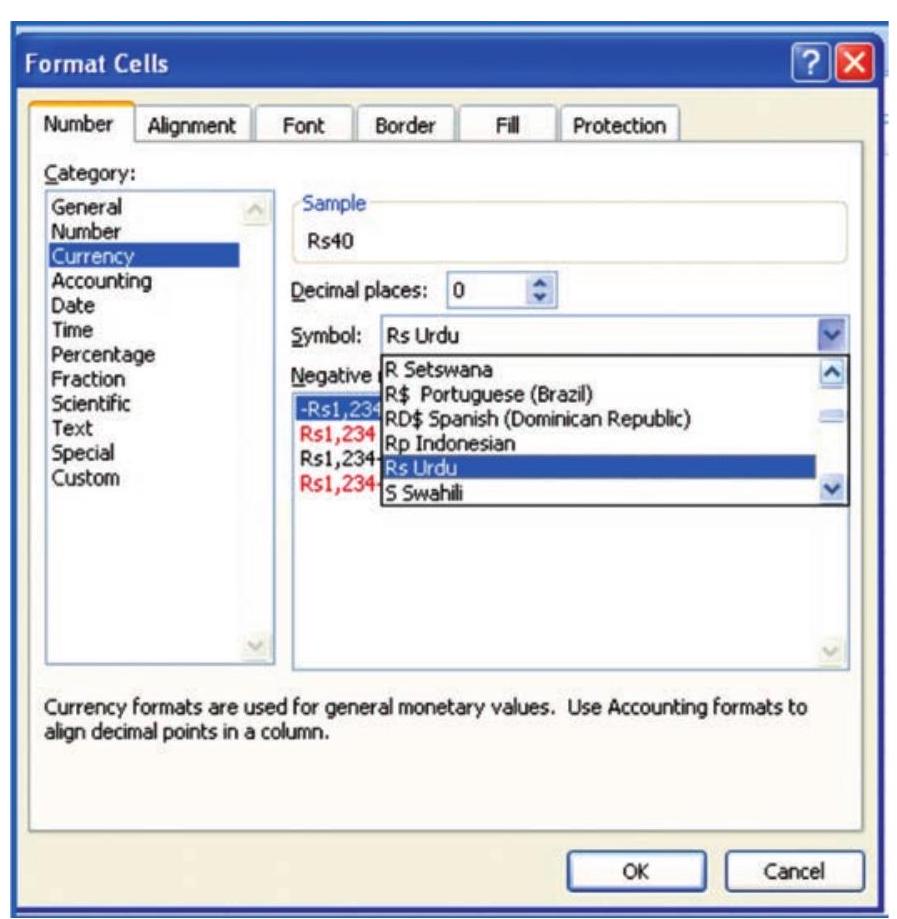
चित्र 2.52(b)
$\rightarrow$ दशमलव स्थानों की संख्या को शून्य (0) पर बदलें।
$\rightarrow$ इस प्रारूप को स्वीकार करने के लिए OK पर क्लिक करें।
$\rightarrow$ इन चरणों का आउटपुट चित्र 2.52(c) में दिखाया गया है।
$\rightarrow$ इसी प्रकार, यदि हम सीमा $\mathrm{H} 4: \mathrm{H} 8$ के लिए श्रेणी को प्रतिशत चुनते हैं और दशमलव स्थानों को 2 अंकों पर सेट करते हैं, तो चित्र 2.52(d) इस परिवर्तन का प्रभाव दिखाएगा।
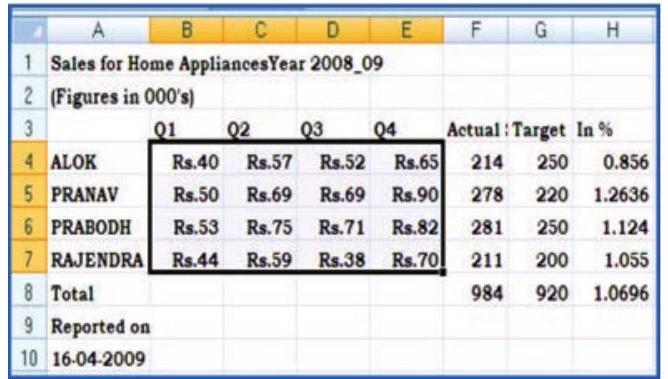
चित्र 2.52(c)

चित्र 2.52(d)
- विशेष प्रारूप श्रेणी
विशेष श्रेणी के डेटा (विशेष संख्याएँ) जैसे फोन नंबर, ज़िप कोड और सामाजिक सुरक्षा संख्याएँ जिन्हें किसी विशिष्ट तरीके से भिन्न प्रारूप की आवश्यकता होती है (चित्र 2.52(e)। श्रेणी विकल्प से हम ‘Special’ चुनते हैं और Locale के नीचे आने वाले ड्रॉप-डाउन बॉक्स से विशिष्ट देशों के लिए उपयुक्त विशेष संख्या प्रारूप चुनते हैं।
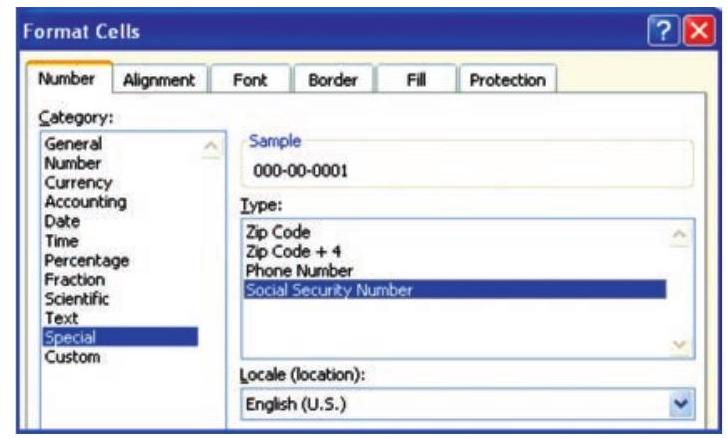
चित्र 2.52(e)
- सेल के रंग बदलना -
$\rightarrow$ प्रारूपित करने के लिए रेंज चुनें (उदाहरण के लिए B4:E7 चित्र 2.52(c)।
$\rightarrow$ रिबन से होम टैब चुनें जिसमें नंबर विकल्प है, (चित्र 2.42(b) पर क्लिक करें ताकि ‘Format Cells’ संवाद बॉक्स प्रदर्शित हो और Fill टैब चुनें।
$\rightarrow$ Fill टैब सेल (या सेल रेंज) भरने के लिए बैकग्राउंड कलर, पैटर्न कलर और पैटर्न स्टाइल विकल्प प्रदान करता है।
$\rightarrow$ कलर पैलेट्स से आवश्यक रंग वांछित पैटर्न स्टाइल और पैटर्न कलर के साथ चुनें (चित्र 2.52(f)।
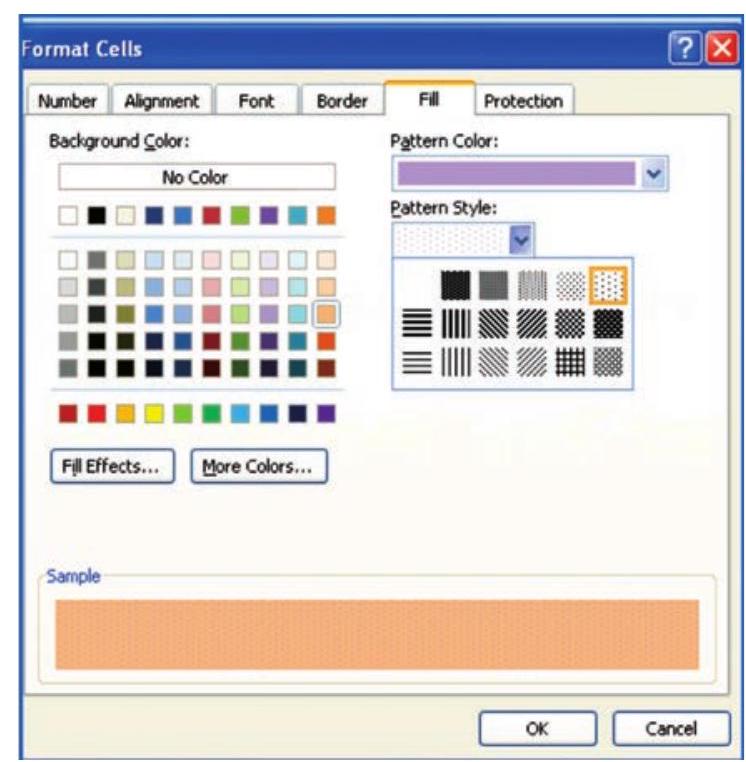
चित्र 2.52(f)
$\rightarrow$ OK पर क्लिक करें और हम परिणाम को चित्र 2.52(g) में दिए गए अनुसार देखते हैं।
रिबन पर एक अन्य संख्या प्रारूप उपकरण है जो संख्याओं को सौंदर्यात्मक रूप से प्रारूपित करने की अनुमति देता है, जैसे:

संख्या अनुभाग में, कॉमा स्टाइल बटन पर क्लिक करें। फिर हजार अंकों की संख्याएँ या सौ अंकों की संख्याएँ कॉमा चिह्न के साथ प्रदर्शित होंगी जिससे उन्हें पढ़ना आसान हो जाता है। एक्सेल इन संख्याओं के साथ अधिक सटीकता भी प्रदान करता है, इसीलिए इसने दो दशमलव मान जोड़े हैं।

चित्र 2.52(g)
दशमलव मानों को हटाने के लिए, रिबन के संख्या अनुभाग में, दशमलव घटाएँ बटन पर क्लिक करें। यह एक दशमलव मान हटा देता है। एक और दशमलव मान हटाने के लिए फिर से दशमलव घटाएँ बटन पर क्लिक करें। इसी तरह हम दशमलव बढ़ाएँ बटन को दो बार उपयोग कर सकते हैं।
अपना खुद का कस्टम प्रारूप बनाने के लिए, Format Cell संवाद बॉक्स से Custom श्रेणी पर क्लिक करें (चित्र 2.52(h), मौजूदा प्रारूपों में से एक चुनें, और फिर उपयुक्त वर्ण जोड़कर या अवांछित वर्ण हटाकर प्रारूप बनाएं।
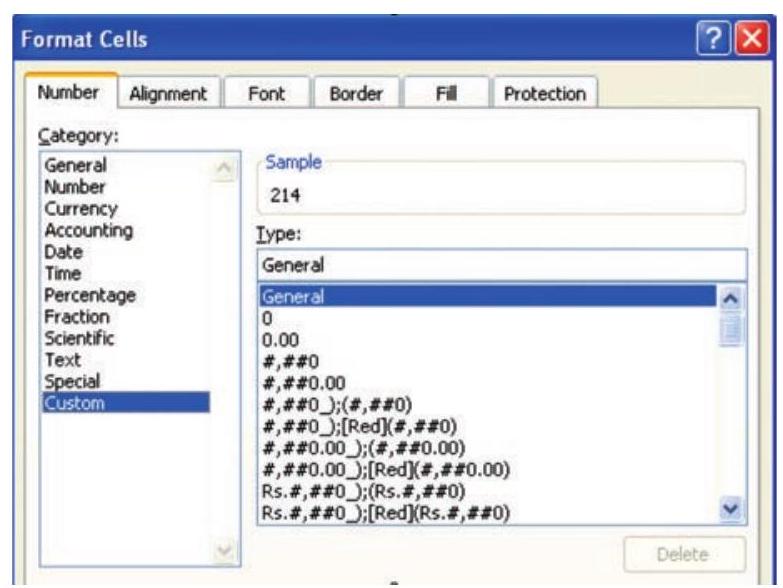
चित्र 2.52(h)
हम किसी अज्ञात वर्कशीट की किसी सेल या कुछ सेलों में प्रयुक्त प्रारूप ज्ञात कर सकते हैं और Format Cells संवाद का उपयोग करके उसे बदल सकते हैं। इस स्थिति में संबंधित सेल(ों) या कॉलम(ों) पर माउस का राइट-बटन दबाएं और Format Cells चुनें। Category सूची में, दाईं ओर दी गई सूची से विशेषताओं के अनुसार कोई प्रारूप चुनें या कस्टम प्रारूप चुनें।
टेक्स्ट फॉर्मेटिंग जोड़ना – टेक्स्ट फॉर्मेटिंग ज्यादातर अंतिम आउटपुट की प्रस्तुति और जानकारी को सौंदर्यपूर्ण ढंग से पढ़ने के लिए आवश्यक होती है। टेक्स्ट या संख्याएं विभिन्न फोंट्स में प्रदर्शित हो सकती हैं; सेलों में संरेखित करना, फोंट का रंग बदलना, डेटा को समायोजित करने के लिए सेल रेंज को मर्ज करना आदि (चित्र 2.52(i & j)) जब हम टेक्स्ट बॉक्स डालते हैं, तो वह काफी सादा दिखता है। हम टेक्स्ट बॉक्सों को वर्कशीट पर उभरने वाला बनाने के लिए फॉर्मेट कर सकते हैं; रिबन से विकल्पों का उपयोग करके; Insert टैब पर

चित्र 2.52 (i)

चित्र 2.52 (j)
टेक्स्ट संवाद बॉक्स। हम इन ड्राइंग टूल्स का उपयोग विशेष स्वरूपण आदेशों के साथ उन्हें सजाने के लिए कर सकते हैं (चित्र 2.52(j))। ये टूल हमें वर्कशीट और चार्ट में सजावटी और व्याख्यात्मक सामग्री जोड़ने की अनुमति देते हैं। चित्रण टूल्स या टेक्स्ट टूल्स का उपयोग कैसे किया जा सकता है; आइए दोनों टूल बारों को एक साथ उपयोग करने के उदाहरण से समझते हैं।
वर्कशीट में फ़ॉन्ट या फ़ॉन्ट आकार बदलें (चित्र 2.52(j)) और चित्र 2.52(j)
उस सेल, सेलों की सीमा, टेक्स्ट या वर्णों का चयन करें जिन्हें हम स्वरूपित करना चाहते हैं।
होम टैब पर, फ़ॉन्ट समूह में, हम निम्नलिखित करेंगे:
- फ़ॉन्ट बदलने के लिए, फ़ॉन्ट बॉक्स में वह फ़ॉन्ट क्लिक करें जो हम चाहते हैं।
- फ़ॉन्ट आकार बदलने के लिए, फ़ॉन्ट आकार बॉक्स में वह फ़ॉन्ट आकार क्लिक करें जो हम चाहते हैं, या फ़ॉन्ट आकार बढ़ाएं ${A}^▲$ या फ़ॉन्ट आकार घटाएं ${A}^∇$ तब तक क्लिक करें जब तक वांछित आकार फ़ॉन्ट आकार बॉक्स में प्रदर्शित न हो जाए।
सेल बॉर्डर बदलें (चित्र 2.52(k))
एक वर्कशीट पर, उस सेल या सेल्स की रेंज को चुनें जिसमें हम बॉर्डर जोड़ना, बॉर्डर स्टाइल बदलना या बॉर्डर हटाना चाहते हैं।
होम टैब पर, फॉन्ट समूह में, हम निमलिखित में से कोई एक कार्य करेंगे:
- एक नई या भिन्न बॉर्डर स्टाइल लगाने के लिए, बॉर्डर्स $\square$ के बगल में तीर पर क्लिक करें, और फिर एक बॉर्डर स्टाइल पर क्लिक करें।
- सेल बॉर्डर्स हटाने के लिए, बॉर्डर्स के बगल में तीर पर क्लिक करें, और फिर नो बॉर्डर पर क्लिक करें।
बॉर्डर्स बटन हाल ही में इस्तेमाल की गई बॉर्डर स्टाइल दिखाता है। हम उस स्टाइल को लगाने के लिए बॉर्डर्स बटन (तीर नहीं) पर क्लिक कर सकते हैं।
- एक कस्टम सेल बॉर्डर बनाएँ (चित्र 2.52(j) चित्र 2.52(i)
हम एक सेल स्टाइल बना सकते हैं जिसमें एक कस्टम बॉर्डर हो, और जब भी हम चयनित सेल्स के चारों ओर वह कस्टम बॉर्डर दिखाना चाहें, उस सेल स्टाइल को लागू कर सकते हैं।
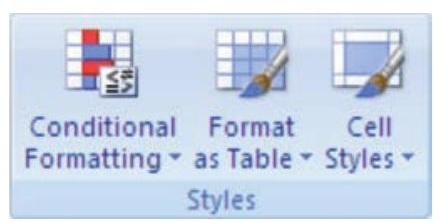
चित्र 2.52(l)
- होम टैब पर, स्टाइल्स समूह में, सेल स्टाइल्स पर क्लिक करें।
- न्यू सेल स्टाइल पर क्लिक करें।
- स्टाइल नाम बॉक्स में, नई सेल स्टाइल के लिए एक उपयुक्त नाम टाइप करें।
- फॉर्मेट पर क्लिक करें।
- बॉर्डर टैब पर, लाइन के अंतर्गत, स्टाइल बॉक्स में, वह लाइन स्टाइल क्लिक करें जिसे हम बॉर्डर के लिए उपयोग करना चाहते हैं।
- कलर बॉक्स में, वह रंग चुनें जिसे हम उपयोग करना चाहते हैं।
- बॉर्डर के अंतर्गत, वह बॉर्डर बटन क्लिक करें जिससे हम जिस बॉर्डर को उपयोग करना चाहते हैं, वह बन सके।
- ओके पर क्लिक करें।
- स्टाइल डायलॉग बॉक्स में, स्टाइल इंक्लूड्स के अंतर्गत, उन चेक बॉक्स को अनचेक करें जिन्हें हम सेल स्टाइल में शामिल नहीं करना चाहते।
- ओके पर क्लिक करें।
- सेल स्टाइल लागू करने के लिए, निम्नलिखित करें:
- उन सेल्स को चुनें जिन्हें हम कस्टम सेल बॉर्डर के साथ फॉर्मेट करना चाहते हैं।
- होम टैब पर, स्टाइल्स समूह में, सेल स्टाइल्स पर क्लिक करें।
- वह सेल स्टाइल क्लिक करें जिसे हम लागू करना चाहते हैं।
- कंडीशनल फॉर्मेटिंग
कंडीशनल फॉर्मेटिंग हमें डेटा के बारे में विशिष्ट प्रश्नों के लिए मदद करती है। हम कंडीशनल फॉर्मेटिंग को एक सेल रेंज, एक टेबल, या एक पिवोटटेबल रिपोर्ट पर लागू कर सकते हैं। पिवोटटेबल रिपोर्ट पर कंडीशनल फॉर्मेटिंग का उपयोग करते समय कुछ महत्वपूर्ण अंतर समझने होते हैं (चित्र 2.52(k)।
- कंडीशनल फॉर्मेटिंग के लाभ (चित्र $2.52 \mathrm{~m}$)
डेटा का विश्लेषण करने के लिए, हम अक्सर खुद से कुछ प्रश्न पूछते हैं, जैसे:
$\rightarrow$ पिछले पाँच वर्षों के डेटा के सारांश में अपवाद कहाँ हैं?
$\rightarrow$ पिछले दो वर्षों में डेटा में क्या प्रवृत्ति है?
$\rightarrow$ इस महीने ऐसे परिणामों के लिए कौन जिम्मेदार है?
$\rightarrow$ कर्मचारियों की समग्र आयु वितरण क्या है?
$\rightarrow$ कौन-से उत्पादों की वर्ष-दर-वर्ष आय में 10% से अधिक की वृद्धि हुई है?
$\rightarrow$ कक्षा में सर्वाधिक और न्यूनतम प्रदर्शन करने वाले छात्र कौन हैं?
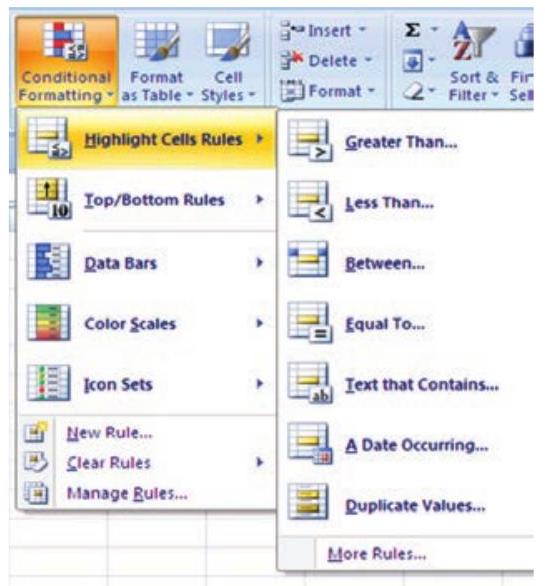
आकृति 2.52(म)
प्रतिबंधित स्वरूपण इन प्रश्नों के उत्तर देने में मदद करता है क्योंकि यह रोचक कोशिकाओं या कोशिका-परासों को हाइलाइट करना, असामान्य मानों पर ज़ोर देना और डेटा-बार, रंग-स्केल और आइकन-सेट का उपयोग करके डेटा को दृश्य बनाना आसान बना देता है। एक प्रतिबंधित स्वरूप किसी कोशिका परास की उपस्थिति को एक शर्त (या मानदंड) के आधार पर बदलता है। यदि शर्त सत्य है तो कोशिका परास उस शर्त के अनुसार स्वरूपित होता है; यदि शर्त असत्य है तो कोशिका परास उस शर्त के अनुसार स्वरूपित नहीं होता।
- रंग-स्केल का उपयोग करके सभी कोशिकाओं को स्वरूपित करना
रंग-स्केल दृश्य मार्गदर्शक होते हैं जो डेटा वितरण और उनके परिवर्तन को समझने में सहायता करते हैं। एक रंग-स्केल विभिन्न रंगों की ग्रेडेशन का उपयोग करके कोशिकाओं की एक परास की तुलना करने में मदद करता है। रंग की छाया उच्च या निम्न मानों को दर्शाती है। उदाहरण के लिए, हरे रंग में उच्च मान वाली कोशिकाएँ और लाल रंग में निम्न मान वाली कोशिकाएँ होती हैं।
यदि रेंज में एक या अधिक सेल्स में कोई सूत्र (फॉर्मूला) है जो त्रुटि (एरर) देता है, तो संपूर्ण रेंज पर कंडीशनल फॉर्मेटिंग लागू नहीं होती। यह सुनिश्चित करने के लिए कि कंडीशनल फॉर्मेटिंग पूरी रेंज पर लागू हो, IS या IFERROR फंक्शन का उपयोग करें ताकि त्रुटि मान के अलावा कोई अन्य मान लौटाया जा सके।
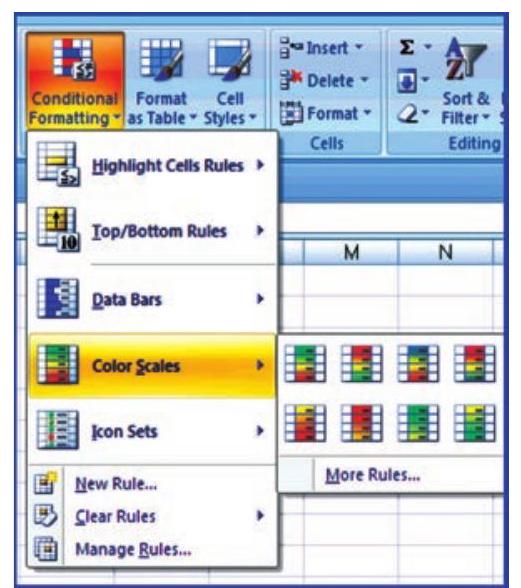
चित्र 2.52(n)
1. किसी रेंज, टेबल या पिवोटटेबल रिपोर्ट में एक या अधिक सेल्स का चयन करें।
2. होम टैब पर, स्टाइल्स समूह में, कंडीशनल फॉर्मेटिंग के बगल में तीर पर क्लिक करें, और फिर कलर स्केल्स पर क्लिक करें। (चित्र 2.52(n)।
3. दो-रंग वाला स्केल चुनें।
- दो से अधिक रंग (चित्र 2.52(o)
1. किसी रेंज, टेबल या पिवोटटेबल रिपोर्ट में एक या अधिक सेल्स का चयन करें।
2. होम टैब पर, स्टाइल्स समूह में, कंडीशनल फॉर्मेटिंग के बगल में तीर पर क्लिक करें, और फिर मैनेज रूल्स पर क्लिक करें। कंडीशनल फॉर्मेटिंग रूल्स मैनेजर संवाद बॉक्स प्रदर्शित होता है। निम्न में से कोई एक कार्य करें:
- कंडीशनल फॉर्मेट जोड़ने के लिए, न्यू रूल पर क्लिक करें। न्यू फॉर्मेटिंग रूल संवाद बॉक्स प्रदर्शित होता है।
- कंडीशनल फॉर्मेट बदलने के लिए, निमलिखित करें:

चित्र 2.52(o)
सुनिश्चित करें कि उपयुक्त वर्कशीट, टेबल या पिवटटेबल रिपोर्ट “Show formatting rules for” लिस्ट बॉक्स में चयनित है।
वैकल्पिक रूप से, “Applies to” बॉक्स में “Collapse Dialog” पर क्लिक करके सेल रेंज बदलें ताकि डायलॉग बॉक्स अस्थायी रूप से छिप जाए, फिर वर्कशीट पर नई सेल रेंज चुनें और फिर “Expand Dialog” चुनें।
नियम चुनें और फिर “Edit rule” पर क्लिक करें। “Edit Formatting Rule” डायलॉग बॉक्स प्रदर्शित होता है।
“Select a Rule Type” के अंतर्गत, “Format all cells based on their values” पर क्लिक करें।
“Edit the Rule Description” के अंतर्गत, “Format Style” लिस्ट बॉक्स में “3-Colour Scale” चुनें।
Minimum और Maximum Type चुनने के लिए निम्न में से कोई एक कार्य करें:
- सबसे कम और सबसे अधिक मानों को फॉर्मेट करने के लिए “Lowest Value” और “Highest Value” चुनें। इस स्थिति में हम Minimum और Maximum Value नहीं दर्ज करते।
- कोई संख्या, दिनांक या समय मान फॉर्मेट करने के लिए “Number” चुनें और फिर Minimum और Maximum Value दर्ज करें।
- प्रतिशत फॉर्मेट करने के लिए “Per cent” चुनें और फिर Minimum और Maximum Value दर्ज करें। मान्य मान 0 (शून्य) से 100 तक हैं। प्रतिशत चिह्न न दर्ज करें। प्रतिशत का उपयोग तब करें जब हम सभी मानों को समानुपातिक रूप से देखना चाहते हैं क्योंकि मानों का वितरण समानुपातिक है।
- प्रतिशतक फॉर्मेट करने के लिए “Percentile” चुनें और फिर Minimum और Maximum Value दर्ज करें। मान्य प्रतिशतक 0 (शून्य) से 100 तक हैं।
प्रतिशतक (Percentile) का प्रयोग आमतौर पर तब किया जाता है जब हम उच्च मानों के समूह (जैसे 20वां प्रतिशतक) को एक ही रंग के ग्रेड अनुपात में देखना चाहते हैं क्योंकि वे चरम मानों का प्रतिनिधित्व करते हैं जो डेटा की विज़ुअलाइज़ेशन को विचलित कर सकते हैं।
 - सूत्र परिणाम को स्वरूपित करें सूत्र चुनें, और फिर न्यूनतम और अधिकतम मान दर्ज करें।

 सूत्र को संख्या, दिनांक या समय मान लौटाना चाहिए। सूत्र को समान चिह्न (=) से शुरू करें। यह एक अच्छा विचार है कि सूत्र को वर्कशीट में परीक्षण करें यह सुनिश्चित करने के लिए कि सूत्र कोई त्रुटि मान नहीं लौटाता।

 - कोशिकाओं में डेटा की संरेखण बदलना (चित्र $4.52(\mathrm{p})$
कोशिकाओं में पाठ (डेटा) की संरेखण बदलने के कई विकल्प होते हैं पाठ लेआउट
ऊर्ध्वाधर संरेखण - आकृति में पाठ की ऊर्ध्वाधर स्थिति निर्दिष्ट करने के लिए, सूची से (या टूल बॉक्स से) कोई विकल्प चुनें।
पाठ दिशा - आकृति में पाठ की दिशा निर्दिष्ट करने के लिए, सूची से कोई विकल्प चुनें।
2. ऑटोफिट
पाठ के अनुरूप आकार का आकार बदलें - आकृति को ऊर्ध्वाधर रूप से बढ़ाने के लिए ताकि पाठ उसके अंदर फिट हो जाए, इस बटन पर क्लिक करें।
3. आंतरिक मार्जिन
आंतरिक मार्जिन पाठ और चार्ट तत्व की बाहरी सीमा के बीच की दूरी होती है। हम निमलिखित विकल्पों का उपयोग करके इस स्थान की मात्रा बढ़ा या घटा सकते हैं।
बाएं - चयनित चार्ट तत्व की बाईं सीमा और पाठ के बीच की दूरी निर्दिष्ट करने के लिए, बाएं बॉक्स में वह मार्जिन संख्या दर्ज करें जो हम चाहते हैं।
दायाँ - चयनित चार्ट तत्व के दायाँ बॉर्डर और टेक्स्ट के बीच की दूरी निर्दिष्ट करने के लिए, Right बॉक्स में वह मार्जिन संख्या दर्ज करें जो हम चाहते हैं।
शीर्ष - चयनित चार्ट तत्व के शीर्ष बॉर्डर और टेक्स्ट के बीच की दूरी निर्दिष्ट करने के लिए, Top बॉक्स में वह मार्जिन संख्या दर्ज करें जो हम चाहते हैं।
तल - चयनित चार्ट तत्व के निचले बॉर्डर और टेक्स्ट के बीच की दूरी निर्दिष्ट करने के लिए, Bottom बॉक्स में वह मार्जिन संख्या दर्ज करें जो हम चाहते हैं।
कॉलम - किसी चार्ट तत्व में टेक्स्ट के कॉलमों की संख्या और कॉलमों के बीच की दूरी निर्दिष्ट करने के लिए, इस बटन पर क्लिक करें।
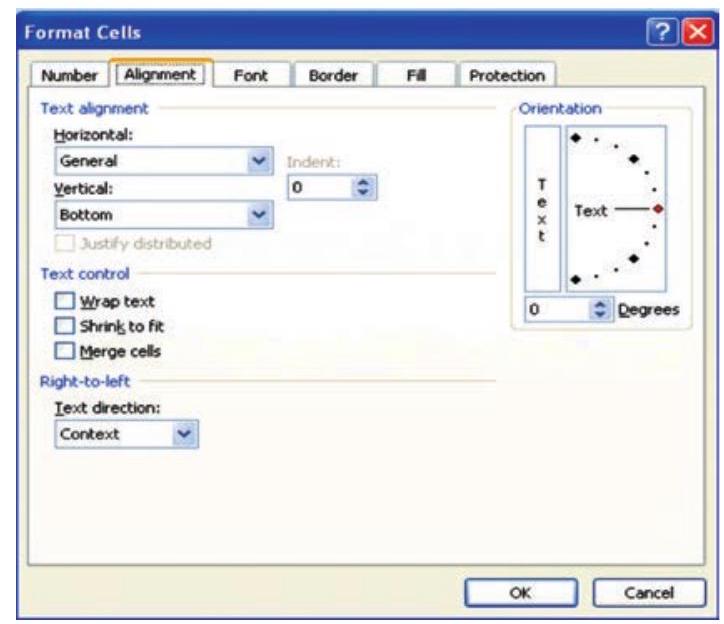
चित्र 2.52(p)
इसके लिए आदेश
रेंज चुनें।
Alignment विकल्पों के लिए Home टैब पर क्लिक करें जो संवाद बॉक्स प्रदर्शित करता है और alignment टैब चुनें (चित्र 2.38(n)(1)।
आवश्यक अनुसार क्षैतिज और ऊध्र्वाधर संरेखण चुनें।
कोणीय अभिविन्यास में टेक्स्ट प्रदर्शित करने या टेक्स्ट को सेल के भीतर नियंत्रित करने या सेल के भीतर फैलाने के लिए अन्य विकल्प हैं।
OK पर क्लिक करें।
सेलों की एक रेंज को मर्ज करना
मर्ज की गई सेलें दो या अधिक चयनित सेलों को मिलाकर बनाई गई एकल सेल होती हैं। मर्ज की गई सेल के लिए सेल संदर्भ मूल चयनित रेंज में ऊपर-बाईं सेल होती है। जब दो या अधिक संलग्न क्षैतिज या ऊर्ध्वाधर सेलों को मर्ज किया जाता है, तो वे सेलें एक बड़ी सेल बन जाती हैं और कई कॉलम या पंक्तियों में प्रदर्शित होती हैं। मर्ज की गई सेल के केंद्र में एक की सामग्री दिखाई देती है।
- दो या अधिक संलग्न सेलों का चयन करें जिन्हें हम मर्ज करना चाहते हैं।
- होम टैब पर, Alignment समूह में, Merge and Centre पर क्लिक करें। (या बटन)।
- सेलें पंक्ति या कॉलम में मर्ज हो जाएंगी, और सेल सामग्री मर्ज की गई सेल में केंद्रित हो जाएगी। बिना केंद्रित किए सेलों को मर्ज करने के लिए, Merge and Centre के बगल वाले तीर पर क्लिक करें, और फिर Merge Across या Merge Cells पर क्लिक करें। मर्ज सेलों की सेल पता निचली सक्रिय सेल का पता होगा।
- मर्ज की गई सेल में टेक्स्ट संरेखण बदलने के लिए, सेल का चयन करें; होम टैब पर Alignment समूह में किसी भी संरेखण बटन पर क्लिक करें।
एक मर्ज की गई सेल को विभाजित करें (चित्र $2.52(\mathrm{q})$
- मर्ज की गई सेल का चयन करें।
- जब हम एक मर्ज की गई सेल का चयन करते हैं, तो Alignment समूह में Merge and Centre बटन भी चयनित दिखाई देता है।
- मर्ज की गई सेल को विभाजित करने के लिए, Merge and Centre पर क्लिक करें। मर्ज की गई सेल की सामग्री विभाजित सेलों की रेंज की ऊपर-बाईं सेल में दिखाई देगी।
एक तालिका को स्वरूपित करना
पूर्वनिर्धारित टेबल स्टाइल्स (या क्विक स्टाइल्स) हैं जिनका उपयोग हम टेबल को तेज़ी से फ़ॉर्मैट करने के लिए कर सकते हैं। यदि पूर्वनिर्धारित टेबल स्टाइल्स हमारी आवश्यकताओं को पूरा नहीं करते, तो हम एक कस्टम टेबल स्टाइल बना सकते हैं और उसे लागू कर सकते हैं।
टेबल के तत्वों—जैसे हेडर और टोटल पंक्तियाँ, पहली और अंतिम कॉलम, और बैंडेड पंक्तियाँ व कॉलम—के लिए क्विक स्टाइल्स विकल्प चुनकर टेबल फ़ॉर्मैटिंग।
एक टेबल स्टाइल चुनकर टेबल बनाना (चित्र 2.52(r))
- वर्कशीट पर उन सेल्स की रेंज चुनें जिन्हें हम टेबल के रूप में तेज़ी से फ़ॉर्मैट करना चाहते हैं।
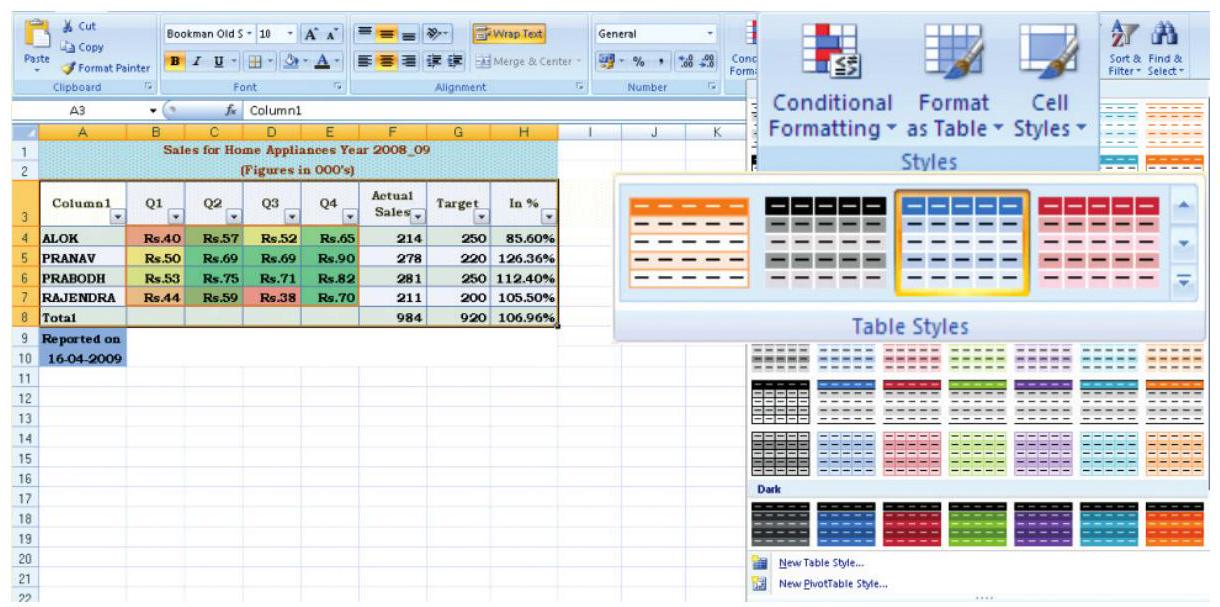
चित्र 2.52(r)
- होम टैब पर, स्टाइल्स समूह में, Format as Table पर क्लिक करें।
- Light, Medium या Dark के अंतर्गत वह टेबल स्टाइल क्लिक करें जिसे हम उपयोग करना चाहते हैं।
मौजूदा टेबल पर टेबल स्टाइल लागू करना
- वर्कशीट पर वह टेबल चुनें जिस पर हम टेबल स्टाइल लागू करना चाहते हैं।
- डिज़ाइन टैब पर, टेबल स्टाइल्स समूह में निम में से कोई एक कार्य करें:
- More बटन पर क्लिक करें, ड्रॉपडाउन मेनू से वह टेबल स्टाइल (Light, Medium या Dark) क्लिक करें जिसे हम उपयोग करना चाहते हैं।
- स्प्रेडशीट में वर्तमान तिथि जोड़ने के लिए NOW फ़ंक्शन का उपयोग करना
NOW ( ) एक फ़ंक्शन है जो वर्तमान तिथि और समय का सीरियल नंबर लौटाता है। यदि सेल फ़ॉर्मैट फ़ंक्शन दर्ज करने से पहले General था, तो परिणाम तिथि के रूप में फ़ॉर्मैट होता है।
एक्सेल तिथियों को क्रमिक क्रमांक के रूप में संग्रहित करता है ताकि उन्हें गणनाओं में प्रयोग किया जा सके। डिफ़ॉल्ट रूप से, 1 जनवरी 1900 क्रमांक 1 है, और 1 जनवरी 2008 क्रमांक 39448 है क्योंकि यह 1 जनवरी 1900 के बाद का 39,448वाँ दिन है। क्रमांक के दशमलव बिंदु के दायीं ओर के अंक समय को दर्शाते हैं; बायीं ओर के अंक तिथि को दर्शाते हैं। उदाहरण के लिए, क्रमांक 0.5 समय 12:00 दोपहर को दर्शाता है।
- एक्सेल स्प्रेडशीट में हेडर और फ़ुटर जोड़ना
स्प्रेडशीट में, हेडर और फ़ुटर वे पंक्तियाँ होती हैं जो स्प्रेडशीट के प्रत्येक पृष्ठ के शीर्ष (हेडर) और तल (फ़ुटर) पर मुद्रित होती हैं। इनमें शीर्षक, तिथि और/या पृष्ठ संख्या जैसे वर्णनात्मक पाठ होते हैं और मुद्रित स्प्रेडशीट में जानकारी जोड़ने के लिए प्रयोग किए जाते हैं।
हेडर और फ़ुटर विकल्प पेज लेआउट व्यू में उपलब्ध होते हैं (चित्र 2.53(क))। अन्य शीट प्रकारों, जैसे चार्ट शीट या एम्बेडेड चार्ट्स के लिए, हम पेज सेटअप संवाद बॉक्स में हेडर और फ़ुटर के साथ काम कर सकते हैं।
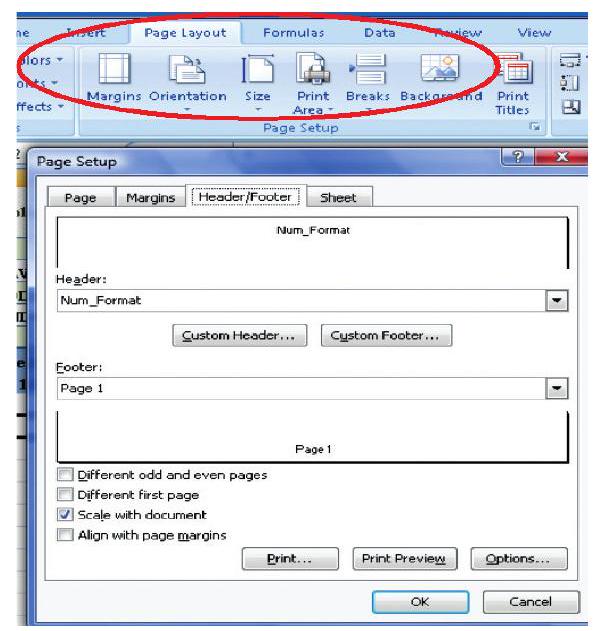
चित्र 2.53(क)
पेज लेआउट व्यू में वर्कशीट के लिए हेडर या फ़ुटर टेक्स्ट जोड़ें या बदलें
- उस वर्कशीट पर क्लिक करें जिसमें हम हेडर या फ़ुटर जोड़ना/बदलना चाहते हैं।
- इंसर्ट टैब पर, टेक्स्ट समूह में, हेडर और फ़ुटर पर क्लिक करें। (चित्र 2.53(ख) देखें) या निम्न में से कोई एक कार्य करें:
- हेडर या फ़ुटर जोड़ने के लिए, वर्कशीट पेज के शीर्ष या नीचे बाईं, मध्य या दाईं ओर के हेडर या फ़ुटर टेक्स्ट बॉक्स पर क्लिक करें।
- हेडर या फ़ुटर बदलने के लिए, उस हेडर या फ़ुटर टेक्स्ट बॉक्स पर क्लिक करें जो वर्कशीट पेज के शीर्ष या नीचे स्थित है और जिसमें हेडर या फ़ुटर टेक्स्ट है, फिर उस टेक्स्ट को चुनें जिसे हम बदलना चाहते हैं।

चित्र 2.53(b)
- वह टेक्स्ट टाइप करें जो हम चाहते हैं।
फॉर्मेट पेंटर का उपयोग
स्प्रेडशीट के एक हिस्से से दूसरे हिस्से में सेल या सेल्स समूह की फॉर्मेटिंग को तेज़ी से कॉपी करने के लिए फॉर्मेट पेंटर का उपयोग करें। यह सुविधा तब बहुत उपयोगी होती है जब हम स्प्रेडशीट का विस्तार कर रहे हों और नए जोड़े गए सेल्स को मूल सेल्स से मेल खाते हुए फॉर्मेट करना हो।
ऑटोफॉर्मेट विकल्प का उपयोग
स्प्रेडशीट पर कई फॉर्मेटिंग सुविधाएँ तेज़ी से लागू करने के लिए हम 17 उपलब्ध ऑटोफॉर्मेट स्टाइल्स में से किसी एक का उपयोग कर सकते हैं (Excel 2007 में)। ये स्टाइल्स कई फॉर्मेटिंग विकल्पों को संयुक्त करते हैं जो हमारी स्प्रेडशीट को तुरंत एक पेशेवर रूप दे देंगे।
2.4 आउटपुट रिपोर्ट्स
हम पूरी या आंशिक वर्कशीट्स और वर्कबुक्स को एक बार में या एक साथ कई को प्रिंट कर सकते हैं। MS Excel केवल Excel टेबल को प्रिंट कर सकता है या यह भी प्रदान करता है:
(a) आंशिक या पूरी वर्कशीट या वर्कबुक को प्रिंट करें।
(b) एक साथ कई वर्कशीट्स को प्रिंट करें।
(c) एक साथ कई वर्कबुक्स को प्रिंट करें।
(d) एक Excel टेबल को प्रिंट करें।
(e) एक वर्कबुक को फ़ाइल में प्रिंट करें।
(f) एक ग्राफ़िक चार्ट और पिवट टेबल प्रिंट करें।
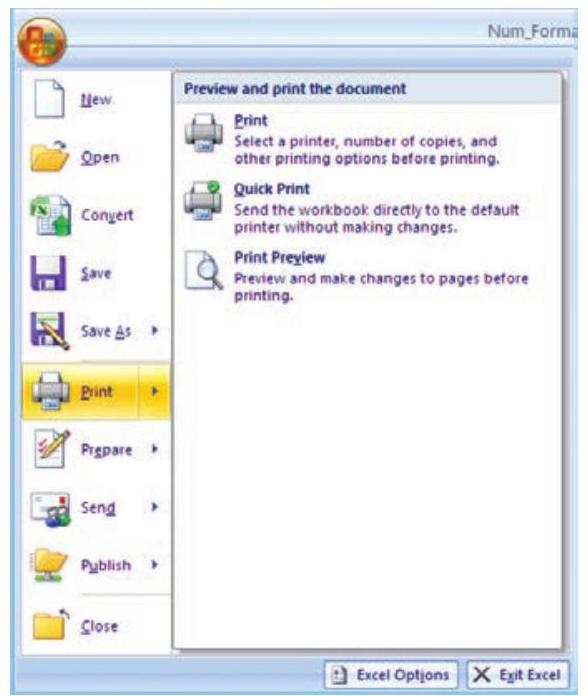
चित्र 2.54
हम वर्कबुक को प्रिंटर के बजाय फ़ाइल में भी प्रिंट कर सकते हैं। यह उपयोगी है जब हमें वर्कबुक को एक प्रकार के प्रिंटर से दूसरे प्रकार के प्रिंटर पर प्रिंट करना हो। प्रिंटिंग विकल्प तेज़ी से प्रिंट करने या प्रिंट करने से पहले प्रीव्यू देखने के लिए उपलब्ध है, Microsoft Office Button पर क्लिक करें, Print के आगे तीर पर क्लिक करें, और फिर Quick Print या Print Preview पर क्लिक करें (चित्र 2.54)। वर्कशीट या टेबल को प्रिंट करने के लिए; प्रिंटिंग की बुनियादी तैयारी आवश्यक है और नीचे वर्णित है:
2.4.1 प्रिंट क्षेत्र को परिभाषित करना
डिफ़ॉल्ट रूप से, Excel वर्तमान वर्कशीट पर सभी डेटा को प्रिंट करता है लेकिन विशिष्ट और स्वरूपित प्रिंट के लिए हमें पेज सेटअप डायलॉग बॉक्स से या रिबन के पेज लेआउट विकल्प से प्रिंट एरिया कमांड का उपयोग करके प्रिंट क्षेत्र को परिभाषित करना होता है (चित्र 2.55)।
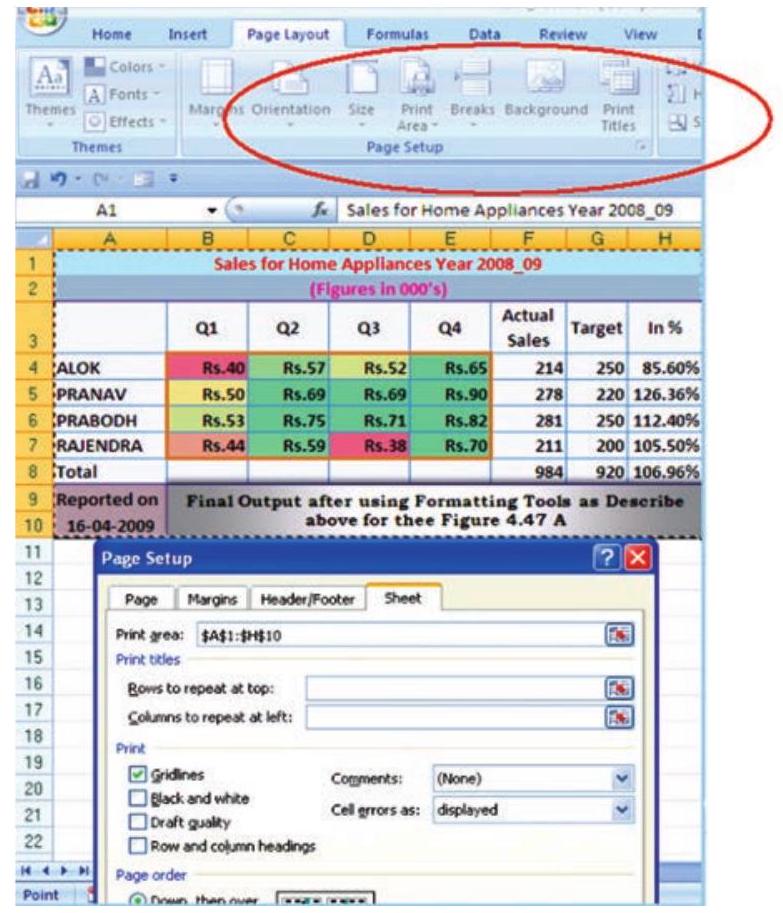
चित्र 2.55
- डायलॉग बॉक्स विकल्प का उपयोग करके प्रिंट क्षेत्र
- रिबन पर पेज लेआउट कमांड टैब चुनें।
- पेज सेटअप समूह में, पेज सेटअप पर क्लिक करें। पेज सेटअप संवाद बॉक्स प्रकट होता है।
- शीट टैब चुनें।
- प्रिंट एरिया टेक्स्ट बॉक्स में, उन सेल्स की रेंज टाइप करें जिन्हें आप प्रिंट करना चाहते हैं या क्षेत्र चुनने के लिए –
a. कॉलैप्स डायलॉग पर क्लिक करें
b. इच्छित सेल्स की रेंज चुनें
c. रिस्टोर डायलॉग पर क्लिक करें
5. $\mathbf{OK}$ पर क्लिक करें और प्रिंट एरिया परिभाषित हो जाता है।
- प्रिंट एरिया ऑप्शन का उपयोग करके प्रिंट एरिया
एक्सेल द्वारा परिभाषित प्रिंट एरिया तब तक बना रहता है जब तक उसे हटाया या बदला न जाए। प्रिंट एरिया सेट करने के लिए:
- प्रिंट करने के लिए सेल्स की रेंज चुनें (उदा. फिगर 2.55 का A1:H10)
- पेज लेआउट कमांड टैब चुनें
- पेज सेटअप समूह में, प्रिंट एरिया पर क्लिक करें – सेट प्रिंट एरिया चुनें। प्रिंट एरिया सेट हो जाता है।
- वैकल्पिक: प्रिंट एरिया में और डेटा जोड़ने के लिए
a. सेल्स की एक रेंज चुनें
b. पेज सेटअप समूह में, प्रिंट एरिया पर क्लिक करें – ऐड टू प्रिंट एरिया चुनें; चुनी गई सेल्स पहले से चुने गए डेटा में जुड़ जाती हैं।
c. आवश्यकतानुसार चरण $\mathbf{a}$ और $\mathbf{b}$ दोहराएँ।
- प्रिंट एरिया हटाने के लिए
- पेज सेटअप समूह में, प्रिंट एरिया पर क्लिक करें – क्लियर प्रिंट एरिया चुनें
सेल्स की रेंज प्रिंट करना
हम मैन्युअल रूप से प्रिंट के लिए सेल्स की रेंज चुन सकते हैं और साथ ही एक से अधिक असतत रेंजेज चुनने का विकल्प भी रखते हैं।
- कीबोर्ड का उपयोग करके मैन्युअल रूप से प्रिंट रेंज चुनना
1. प्रिंट करने के लिए सेल्स की रेंज चुनें या
नेम बॉक्स पुल-डाउन सूची से प्रिंट करने के लिए रेंज नाम चुनें।
2. एक्सेल विंडो के ऊपर बाएँ कोने में, ऑफिस बटन पर क्लिक करें, प्रिंट चुनें या $[\mathbf{C t r l}]+[\mathbf{P}]$ दबाएँ, प्रिंट संवाद बॉक्स प्रकट होता है।
3. प्रिंट क्या अनुभाग में, चयन चुनें।
4. ओके पर क्लिक करें। निर्दिष्ट सेल रेंज प्रिंट हो जाती है।
- कई रेंज प्रिंट करने के लिए
एक्सेल गैर-लगातार रेंज प्रिंट करने की सुविधा देता है। चयनित रेंज अलग-अलग पृष्ठों पर प्रिंट होंगी।
1. प्रिंट करने के लिए पहली रेंज चुनें।
2. $[\mathbf{C t r l}]+$ दबाकर प्रिंट करने के लिए दूसरी रेंज चुनें।
3. प्रत्येक अतिरिक्त रेंज के लिए, चरण 2 को दोहराएं।
4. एक्सेल विंडो के ऊपर बाएँ कोने में, ऑफिस बटन पर क्लिक करें – प्रिंट चुनें या [Ctrl] + [P] दबाएं। प्रिंट संवाद बॉक्स प्रकट होता है।
5. प्रिंट क्या अनुभाग में, चयन चुनें।
6. प्रिंट पर क्लिक करें। निर्दिष्ट सेल रेंज प्रिंट हो जाती है।
2.5 पिवट टेबल का उपयोग कर रिपोर्ट तैयार करना
पिवट टेबल रिपोर्ट प्रारूप में जानकारी प्रस्तुत करने का एक तरीका है। एक पिवटटेबल रिपोर्ट अक्सर बेहतर लेआउट, आकर्षक और स्वरूपित रिपोर्ट प्रदान करती है जिसकी पठनीयता बेहतर होती है। यह रिपोर्ट स्प्रेडशीट से तैयार की जाती है जब हम उपयुक्त विवरण स्तर, गणनाएँ और आवश्यक जानकारी के अनुसार डेटा समूहित करते हैं। पिवट टेबल एक सूची डेटा टेबल (डेटाबेस) का उपयोग करती है।
एक डेटा टेबल सेल्स की एक रेंज है जो एक या अधिक सूत्रों में भिन्न मानों को प्रतिस्थापित करने पर परिणाम दिखाती है। डेटा टेबल के दो प्रकार होते हैं: एक-चर और दो-चर।
एक-चर डेटा टेबल (चित्र 2.56(a)) में प्रयुक्त सूत्र किसी इनपुट सेल को संदर्भित करना चाहिए। इनपुट सेल वह सेल है जिसमें Excel डेटा टेबल से प्रत्येक इनपुट मान को प्रतिस्थापित करता है (कॉलम-उन्मुख, अर्थात् इनपुट सेल एक कॉलम में नीचे या पंक्ति-उन्मुख, अर्थात् एक पंक्ति में पार).
दो-चर डेटा टेबल (चित्र 2.56(b)) केवल एक सूत्र का उपयोग करती है जिसमें इनपुट मानों की दो सूचियाँ होती हैं। सूत्र को दो भिन्न इनपुट सेलों को संदर्भित करना चाहिए।
2.5.1 एक-चर डेटा टेबल
- C1 सेल एक इनपुट सेल है। हम एक-चर डेटा टेबल बनाएँगे जो लागत में संभावित प्रत्येक वृद्धि के अनुरूप बजट में वृद्धि की गणना करेगा।
- यदि डेटा टेबल कॉलम-उन्मुख है, तो सूत्र $(=\mathrm{A} 2 * \mathrm{C} 1)$ पहले मान (सेल B5 में) से ऊपर की पंक्ति (पंक्ति संख्या 4) में और मानों के कॉलम (चित्र 2.56) के एक सेल दाईं ओर (सेल C4 में) टाइप करें।

चित्र 2.56

चित्र 2.56(a)

चित्र 2.56(b)
- B5:B10 तक एक कॉलम में मान दर्ज करें।
- B4:C10 रेंज की सभी कोशिकाओं का चयन करें (चित्र 2.56(a)।
- रिबन पर डेटा टैब पर, डेटा टूल्स समूह में, व्हाट-इफ-एनालिसिस पर क्लिक करें, फिर डेटा टेबल पर क्लिक करें (चित्र 2.56(b)।
- रो इनपुट सेल बॉक्स में कोई प्रविष्टि नहीं।
- कॉलम इनपुट सेल बॉक्स में, $\$$ C $\$$ 1 दर्ज करें
- तालिका उत्पन्न करने के लिए OK पर क्लिक करें।
2.5.2 दो-चर डेटा टेबल (चित्र 2.57)
इसे हम सबसे सरल उदाहरण से सीखेंगे जिसमें दो इनपुट सेल $\mathrm{B1}$ और $\mathrm{C1}$ का उपयोग करके एक $15 \times 15$ गुणा तालिका उत्पन्न की जाती है, जहाँ वे एक-दूसरे से गुणा होते हैं।
- वर्कशीट पर कोशिका B2 में, वह सूत्र दर्ज करें $\left(=\mathrm{B} 1{ }^{*} \mathrm{C} 1\right)$ जो दोनों इनपुट सेल को संदर्भित करता है।
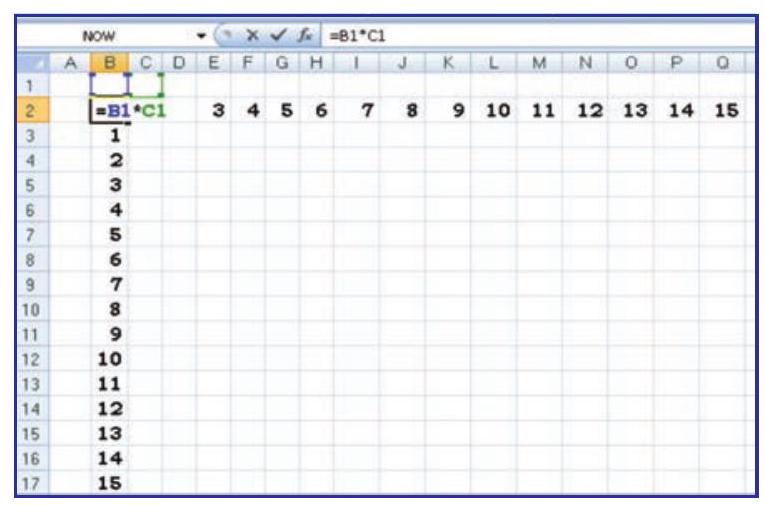
चित्र 2.57
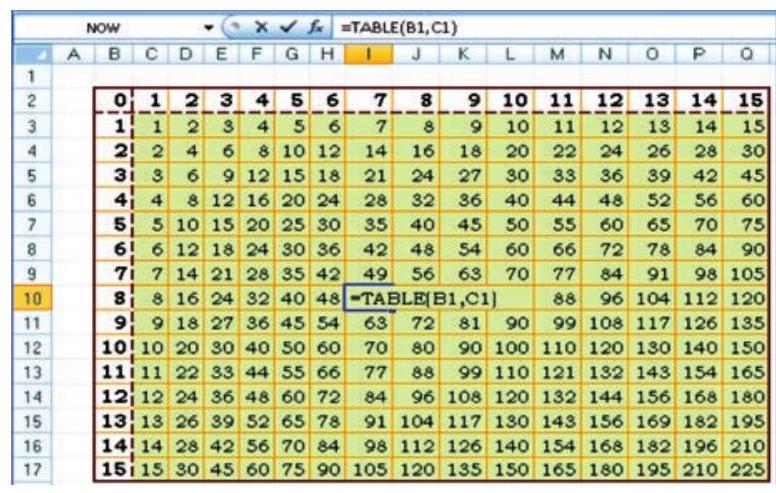
चित्र 2.57 (a)
- सूत्र के नीचे एक ही कॉलम में इनपुट मानों की एक सूची टाइप करें (या B3:B17 में 1 से 15 तक की श्रृंखला भरें)।
- दूसरी सूची उसी पंक्ति में (या C3:Q3 में 1 से 15 तक की श्रृंखला भरें), सूत्र के दाईं ओर टाइप करें।
- उन सेल्स की रेंज चुनें जिसमें सूत्र और मानों की पंक्ति तथा कॉलम दोनों शामिल हों, अर्थात् B2:Q17।
- रिबन पर डेटा टैब में, डेटा टूल्स समूह में, What-if Analysis पर क्लिक करें, और फिर Data Table पर क्लिक करें।
- Row input cell बॉक्स में \$$ B \$$ 1 दर्ज करें।
- Column input cell बॉक्स में \$$ C \$$ 1 दर्ज करें।
- तेबल बनाने के लिए OK पर क्लिक करें (चित्र 2.57(a))।
2.5.3 पिवट टेबल्स
पिवट टेबल सुविधा हमें डेटा का एक क्रॉस टैबुलेशन सारांश बनाने की अनुमति देती है जिसमें शीर्षकों को बाद में हटाकर डेटा के विभिन्न दृश्य दिए जा सकते हैं। हम निम्न उदाहरण की सहायता से समझेंगे।
उदाहरण: एक स्प्रेडशीट (चित्र 2.58) तीन अलग-अलग सब्जियों—गाजर, प्याज और आलू—के D2:D37 (मीट्रिक टन में) उपभोग के डेटा को प्रदान करती है, जो सप्ताह के तीन दिनों में चार अलग-अलग मेट्रो शहरों में हुआ। उपभोग कोटा खाद्य विभाग द्वारा शहर में इन सब्जियों की आपूर्ति के लिए निर्धारित किया गया है। स्प्रेडशीट वास्तविक उपभोग और अधिशेष (अर्थात् वास्तविक कोटा) दिखाती है।
- A1:E37 से डेटा पर क्लिक करें
- रिबन पर इंसर्ट टैब में, टेबल्स समूह में, पिवट टेबल पर क्लिक करें, और फिर पिवट टेबल पर क्लिक करें ताकि पिवट टेबल रिपोर्ट इंटरैक्टिव विकल्प शुरू हों (चित्र 2.58(क) जैसे कि पिवट रिपोर्ट बनाएँ (चित्र 2.58(ख)।
- डेटा स्थान दर्ज करें

चित्र 2.58
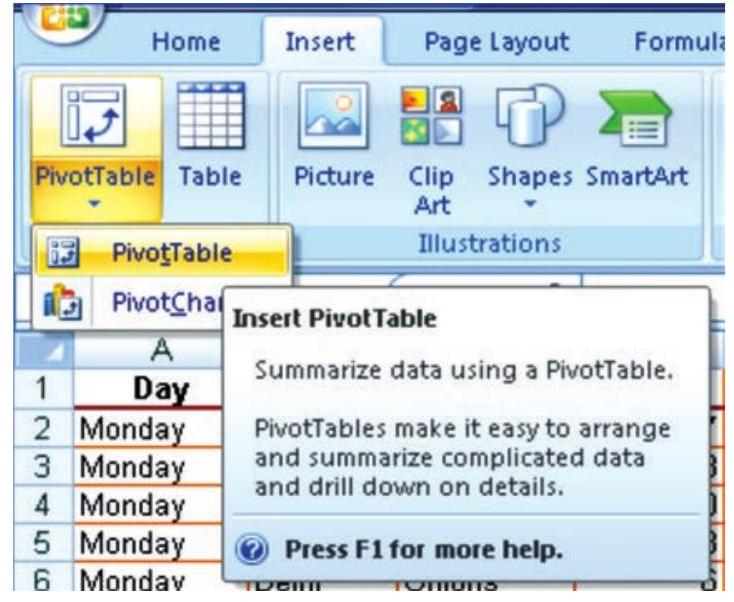
चित्र 2.58(क)
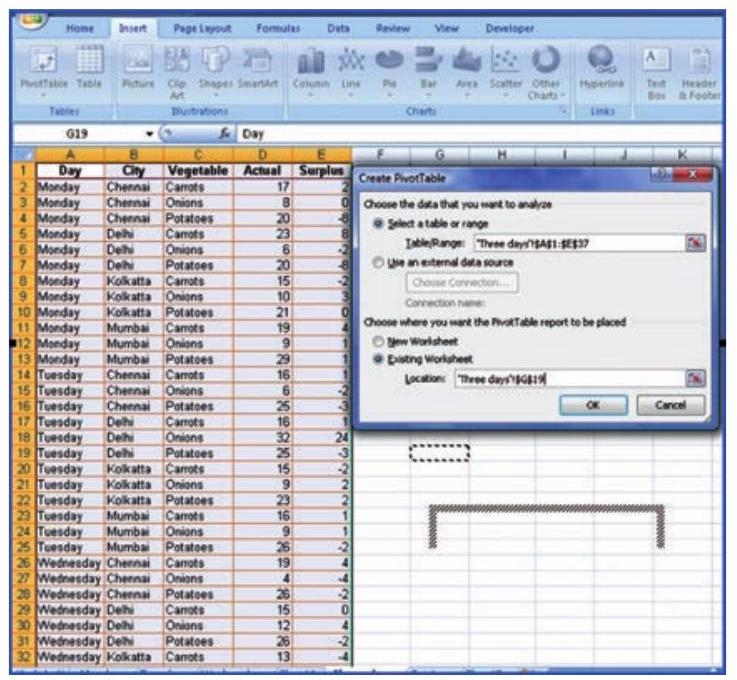
चित्र 2.58(ख)
- पिवट टेबल को मौजूदा वर्कशीट पर रखने का चयन करें (मान लीजिए G19)।
- OK पर क्लिक करें ताकि एक खाली पिवट टेबल और फील्ड सूची प्रदर्शित हो (चित्र 2.58(ग) और एक्सेल पिवट टेबल टूलबार दिखाता है
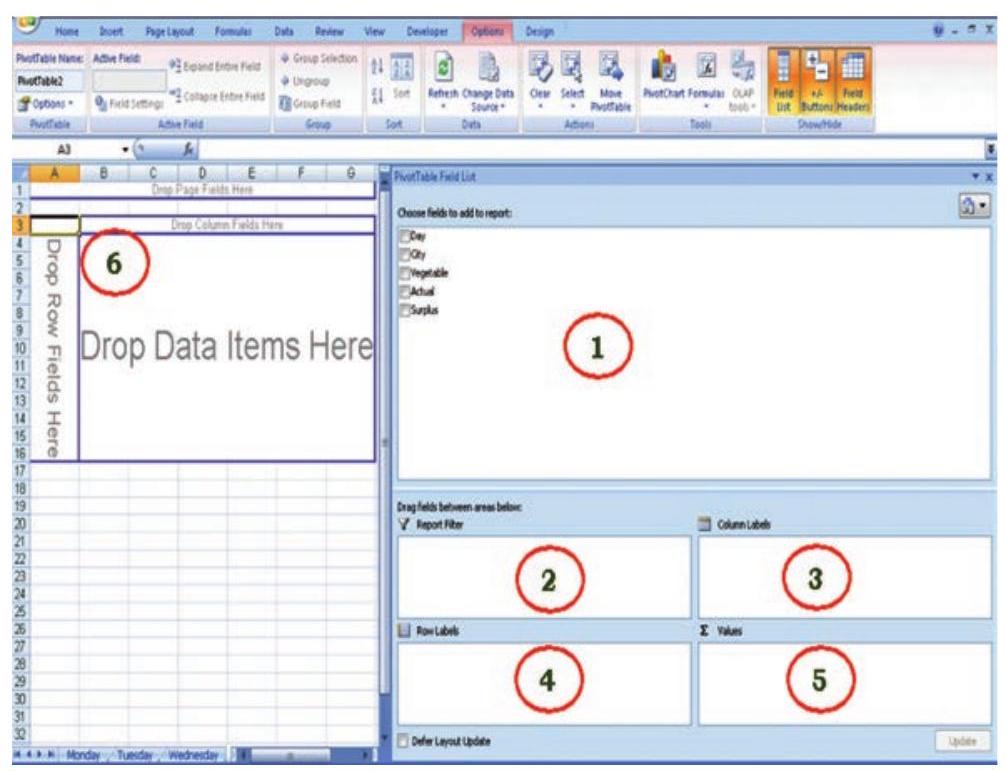
चित्र 2.58(ग)
1. फील्ड नामों को (स्थान संख्या 1 से) पिवट टेबल में आवश्यक स्थानों पर खींचें (स्थान संख्या 6)।
2. रिपोर्ट फ़िल्टर “Day”
3. स्तंभ लेबल “सब्ज़ी”
4. पंक्ति लेबल “शहर”
5. मान “Sum of Actual” और अंतिम परिणाम प्रदर्शित होगा (चित्र 2.58(d).
6. उपरोक्त चयनों में पंक्ति लेबल पर हम “City” और फिर “Vegetable” देते हैं; जबकि स्तंभ लेबल में यदि हम कोई चयन नहीं करते हैं, तो पिवोट रिपोर्ट चित्र 2.58(e) के अनुसार होगी।

चित्र 2.58(d)
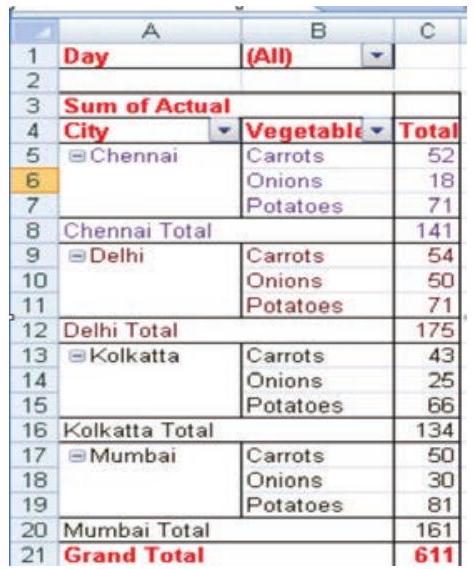
चित्र 2.58(e)
पिवोट टेबल टूलबार (चित्र 2.58(f) डेटा पर काम करने के लिए विभिन्न लचीलपन प्रदान करता है।

चित्र 2.58(f) : पिवोट टेबल टूलबार
पिवोट टेबल (रिपोर्ट) के लाभ
पिवोटटेबल रिपोर्ट बड़ी मात्रा में डेटा को तेज़ी से संक्षेप करने का एक इंटरैक्टिव तरीका है। संख्यात्मक डेटा की गहराई से विश्लेषण करने और डेटा के बारे में अप्रत्याशित प्रश्नों के उत्तर देने के लिए पिवोटटेबल रिपोर्ट का उपयोग करें। एक पिवोटटेबल रिपोर्ट इसके लिए डिज़ाइन की गई है:
- बड़ी मात्रा में डेटा को उपयोगकर्ता-अनुकूल तरीकों से क्वेरी करना। संख्यात्मक डेटा का उप-योग और समष्टि करना, श्रेणियों और उप-श्रेणियों के अनुसार डेटा का सारांश बनाना, और कस्टम गणनाएँ और सूत्र बनाना।
- डेटा के स्तरों को विस्तारित और संक्षिप्त करना ताकि परिणामों पर ध्यान केंद्रित किया जा सके, और रुचि के क्षेत्रों के लिए विवरण से लेकर सारांश तक डेटा प्रदान करना।
- पंक्तियों को स्तंभों में या स्तंभों को पंक्तियों में ले जाना (या “पिवोटिंग”) ताकि स्रोत डेटा के विभिन्न सारांश देखे जा सकें।
- सबसे उपयोगी और रोचक डेटा के उपसमुच्चय को फ़िल्टर करना, क्रमबद्ध करना, समूहित करना और शर्तानुसार स्वरूपित करना ताकि हम उस सूचना पर ध्यान केंद्रित कर सकें जो हम चाहते हैं।
- संक्षिप्त, आकर्षक और टिप्पणी युक्त ऑनलाइन या मुद्रित रिपोर्ट प्रस्तुत करना।
- पिवटटेबल रिपोर्ट का उपयोग संबंधित योगों का विश्लेषण करने के लिए किया जाता है, जब हमारे पास योग करने के लिए लंबी सूची होती है और प्रत्येक आंकड़े के बारे में कई तथ्यों की तुलना करनी होती है।
2.6. स्प्रेडशीट में सामान्य त्रुटियाँ (संदेश)
4.1.1 सामान्य सूत्र त्रुटियों को चिह्नित करें
1. माइक्रोसॉफ्ट ऑफिस बटन पर क्लिक करें, एक्सेल विकल्प पर क्लिक करें, और फिर सूत्र श्रेणी पर क्लिक करें।
2. त्रुटि जाँच अनुभाग में, पृष्ठभूमि त्रुटि जाँच सक्षम करें चेक बॉक्स चुनें।
3. त्रिभुज का रंग बदलने के लिए जो त्रुटि होने की जगह को चिह्नित करता है, त्रुटियों को रंग बॉक्स का उपयोग करके इंगित करें में एक नया रंग चुनें।
4. उस कोशिका को चुनें जिसके ऊपरी-बाएँ कोने में एक त्रिभुज हो।
5. सेल के बगल में दिखाई देने वाले Error Checking बटन पर क्लिक करें, फिर वह विकल्प चुनें जो हम चाहते हैं। प्रत्येक त्रुटि प्रकार के लिए कमांड अलग होते हैं, और पहली प्रविष्टि त्रुटि का वर्णन करती है। यदि हम Ignore Error पर क्लिक करते हैं, तो त्रुटि को अगली बार चेक करते समय अनदेखा करने के लिए चिह्नित कर दिया जाता है।
6. उपरोक्त दो चरणों को दोहराएं।
त्रुटि मान को सुधारें
यदि कोई सूत्र परिणाम का सही मूल्यांकन नहीं कर पाता है, तो Excel एक त्रुटि मान प्रदर्शित करेगा। प्रत्येक त्रुटि प्रकार के अलग-अलग कारण और समाधान होते हैं। कुछ को यहाँ चर्चा की गई है ताकि उन्हें ठीक से समझा जा सके और फिर से संचालन किया जा सके।
##### त्रुटि को सुधारें
यह त्रुटि तब आती है जब कोई कॉलम पर्याप्त चौड़ा नहीं होता है, या कोई नकारात्मक दिनांक या समय प्रयोग किया गया हो।
कारण: कॉलम की सामग्री को प्रदर्शित करने के लिए पर्याप्त चौड़ाई नहीं है।
1. कॉलम हेडर पर क्लिक करके कॉलम का चयन करें।
2. Home टैब पर, Cells समूह में, Format पर क्लिक करें, फिर AutoFit Column Width पर क्लिक करें। वैकल्पिक रूप से हम कॉलम हेडिंग के दाईं ओर की सीमा पर डबल-क्लिक भी कर सकते हैं।
3. कॉलम का चयन करें।
4. Home टैब पर, Cells समूह में, Format पर क्लिक करें, Format Cells पर क्लिक करें, फिर Alignment टैब पर क्लिक करें।
5. Shrink to fit चेक बॉक्स का चयन करें।
दिनांक और समय ऋणात्मक संख्याएँ होती हैं
जब कोई दिनांक या समय किसी सेल में टाइप किया जाता है, तो वह डिफ़ॉल्ट दिनांक और समय प्रारूप में दिखाई देता है। डिफ़ॉल्ट दिनांक और समय प्रारूप विंडोज़ कंट्रोल पैनल में निर्दिष्ट क्षेत्रीय दिनांक और समय सेटिंग्स पर आधारित होता है, और जब इन सेटिंग्स में बदलाव किए जाते हैं तो यह बदल जाता है। हम संख्याओं को कई अन्य दिनांक और समय प्रारूपों में प्रदर्शित कर सकते हैं, जिनमें से अधिकांश कंट्रोल पैनल सेटिंग्स से प्रभावित नहीं होते हैं।
- यदि हम 1900 दिनांक प्रणाली का उपयोग कर रहे हैं, तो एक्सेल में दिनांक और समय सकारात्मक मान होने चाहिए।
- जब हम दिनांक और समय घटाते हैं, तो सुनिश्चित करें कि हम सूत्र को सही ढंग से बनाते हैं।
- यदि सूत्र सही है लेकिन परिणाम अभी भी एक ऋणात्मक मान है, तो हम उस मान को प्रदर्शित कर सकते हैं जब सेल को किसी ऐसे प्रारूप के साथ स्वरूपित करें जो दिनांक या समय प्रारूप न हो।
- होम टैब पर, सेल्स समूह में, फ़ॉर्मेट पर क्लिक करें, सेल्स को फ़ॉर्मेट करें पर क्लिक करें, और फिर नंबर टैब पर क्लिक करें।
- कोई ऐसा प्रारूप चुनें जो दिनांक या समय प्रारूप न हो।

चित्र 2.60
एक भिन्न संख्या प्रारूप लागू करें
कुछ मामलों में, हम सेल की संख्या प्रारूप को बदलकर संख्या को मौजूदा सेल चौड़ाई के भीतर फिट कर सकते हैं। उदाहरण के लिए, हम दशमलव बिंदु के बाद दशमलव स्थानों की संख्या घटा सकते हैं।
- एक #DIV/0! त्रुटि सुधारें
यह त्रुटि तब होती है जब कोई संख्या शून्य (0) से विभाजित की जाती है।
- वैकल्पिक रूप से, उस सेल पर क्लिक करें जो त्रुटि प्रदर्शित करता है, प्रकट होने वाले बटन पर क्लिक करें, और फिर “Show Calculation Steps” पर क्लिक करें यदि यह प्रकट होता है।
कारण
a. कोई ऐसा सूत्र दर्ज करना जिसमें स्पष्ट रूप से शून्य $(0)$ से विभाजन हो — उदाहरण के लिए, $=5 / 0$। b. विभाजक के रूप में रिक्त सेल या शून्य युक्त सेल का संदर्भ देना।
समाधान
- सेल संदर्भ को किसी अन्य सेल में बदलें।
- जिस सेल को विभाजक के रूप में प्रयोग किया गया है, उसमें शून्य के अतिरिक्त कोई मान दर्ज करें।
- विभाजक के रूप में संदर्भित सेल में मान $\mathbf{\# N / A}$ दर्ज करें, जो सूत्र के परिणाम को #DIV/O! से #N/A में बदल देता है ताकि यह दर्शाया जा सके कि विभाजक मान उपलब्ध नहीं है।
- IF वर्कशीट फंक्शन का उपयोग कर त्रुटि मान को प्रदर्शित होने से रोकें। उदाहरण के लिए, यदि वह सूत्र जो त्रुटि उत्पन्न करता है $=A 5 / B 5$ है, तो इसके स्थान पर $=\mathrm{IF}$ ( $\mathrm{B} 5=0$, “”, $\mathrm{A} 5 / \mathrm{B} 5)$ का उपयोग करें। दो उद्धरण चिह्न एक खाली टेक्स्ट स्ट्रिंग को दर्शाते हैं।
- #N/A त्रुटि को सही करें
यह त्रुटि तब होती है जब कोई मान किसी फंक्शन या सूत्र के लिए उपलब्ध नहीं होता है।
1. वैकल्पिक रूप से, उस सेल पर क्लिक करें जो त्रुटि प्रदर्शित करता है, प्रकट होने वाले बटन पर क्लिक करें, और फिर “Show Calculation Steps” पर क्लिक करें यदि यह प्रकट होता है।
कारण और समाधान
a. डेटा गायब है, और उसके स्थान पर #N/A या NA() दर्ज किया गया है।
b. लुकअप फंक्शन के लिए अनुचित मान तर्क के रूप में देना — ऐसे फंक्शन HLOOKUP, VLOOKUP, MATCH या LOOKUP हो सकते हैं।
c. इन लुकअप फ़ंक्शनों का उपयोग करके एक अनछाँटी तालिका में मान खोजना।
d. एक ऐरे फ़ॉर्मूला में एक ऐसा तर्क उपयोग करना जिसकी पंक्तियों या स्तंभों की संख्या उस सीमा की तरह न हो जिसमें ऐरे फ़ॉर्मूला है।
- #NAME? त्रुटि को ठीक करें
यह त्रुटि तब आती है जब Excel किसी फ़ॉर्मूले में पाठ को पहचान नहीं पाता।
कारण:
a. EUROCONVERT फ़ंक्शन का उपयोग करना बिना यूरो करेंसी टूल्स ऐड-इन लोड किए।
समाधान
1. Microsoft Office बटन $\sqrt{3}$ पर क्लिक करें, Excel विकल्प पर क्लिक करें, और फिर ऐड-इन श्रेणी पर क्लिक करें।
2. प्रबंधन सूची बॉक्स में Excel ऐड-इन चुनें, और फिर जाएँ पर क्लिक करें।
3. उपलब्ध ऐड-इन सूची में, यूरो करेंसी टूल्स चेक बॉक्स चुनें, और फिर $\mathbf{O K}$ पर क्लिक करें।
- #NULL! त्रुटि को ठीक करें
यह त्रुटि तब आती है जब हम दो ऐसे क्षेत्रों का प्रतिच्छेदन निर्दिष्ट करते हैं जो प्रतिच्छेदित नहीं होते। प्रतिच्छेदन संचालक संदर्भों के बीच एक रिक्त स्थान होता है।
1. वैकल्पिक रूप से, उस सेल पर क्लिक करें जो त्रुटि दिखाता है, प्रकट होने वाले बटन पर क्लिक करें, और फिर गणना चरण दिखाएँ पर क्लिक करें यदि वह प्रकट होता है।
2. संभावित कारण और समाधान।
गलत सीमा संचालक
एक लगातार सेल रेंज को संदर्भित करने के लिए, रेंज की पहली सेल के संदर्भ को आखिरी सेल के संदर्भ से अलग करने के लिए कोलन (:) का प्रयोग करें। उदाहरण के लिए, SUM (A1:A10) सेल A1 से सेल A10 तक की रेंज को संदर्भित करता है।
दो ऐसे क्षेत्रों को संदर्भित करने के लिए जो प्रतिच्छेदित नहीं होते, यूनियन ऑपरेटर, अल्पविराम (,) का प्रयोग करें। उदाहरण के लिए, यदि सूत्र दो रेंजों को जोड़ता है तो सुनिश्चित करें कि दो रेंजों के बीच अल्पविराम है (SUM (A1:A10, C1:C10))।
रेंज प्रतिच्छेदित नहीं होती हैं
यदि रंग-कोडित बॉर्डर के प्रत्येक कोने पर कोई वर्ग नहीं हैं, तो संदर्भ एक नामित रेंज की ओर है।
यदि रंग-कोडित बॉर्डर के प्रत्येक कोने पर वर्ग हैं, तो संदर्भ किसी नामित रेंज की ओर नहीं है।
5. उस सेल पर डबल-क्लिक करें जिसमें वह सूत्र है जिसे हम बदलना चाहते हैं। Excel प्रत्येक सेल या सेलों की रेंज को एक अलग रंग से हाइलाइट करता है।
6. निम्नलिखित में से कोई एक कार्य करें:
किसी सेल या रेंज संदर्भ को किसी अलग सेल या रेंज पर ले जाने के लिए, सेल या रेंज की रंग-कोडित बॉर्डर को नई सेल या रेंज पर खींचें।
संदर्भ में अधिक या कम सेल शामिल करने के लिए, बॉर्डर के किसी कोने को खींचें।
सूत्र में, संदर्भ का चयन करें और एक नया टाइप करें।
7. ENTER दबाएं।
8. निम्नलिखित में से कोई एक कार्य करें:
उन सेलों की रेंज का चयन करें जिनमें वे सूत्र हैं जिनमें हम संदर्भों को नामों से बदलना चाहते हैं।
सभी सूत्रों में संदर्भों को नामों में बदलने के लिए एकल सेल का चयन करें।
9. फॉर्मूला टैब पर, Defined Names समूह में, Define Name के बगल वाला तीर क्लिक करें, फिर Apply Names क्लिक करें।
10. Apply Names बॉक्स में, एक या अधिक नाम क्लिक करें।
- #NUM! त्रुटि को ठीक करें
यह त्रुटि किसी फॉर्मूले या फंक्शन में अमान्य संख्यात्मक मान होने पर आती है।
1. वैकल्पिक रूप से, वह सेल क्लिक करें जिसमें त्रुटि दिख रही है, प्रकट होने वाला बटन क्लिक करें, और फिर Show Calculation Steps क्लिक करें यदि वह दिखाई दे।
2. निम्न संभावित कारणों और समाधानों की समीक्षा करें:
- यह सुनिश्चित करें कि फंक्शन में प्रयुक्त आर्गुमेंट्स (आर्गुमेंट: वे मान जो कोई फंक्शन संचालन या गणना करने के लिए उपयोग करता है। किसी फंक्शन द्वारा उपयोग किया जाने वाला आर्गुमेंट प्रकार उस फंक्शन के लिए विशिष्ट होता है। फंक्शन के भीतर प्रयुक्त सामान्य आर्गुमेंट्स में संख्याएँ, टेक्स्ट, सेल संदर्भ और नाम शामिल हैं।) संख्याएँ हैं। उदाहरण के लिए, यदि हम जिस मान को दर्ज करना चाहते हैं वह $1,000 है, तो फॉर्मूले में 1000 दर्ज करें।
- कोई ऐसा वर्कशीट फंक्शन प्रयुक्त करना जो पुनरावृत्ति करता है, जैसे IRR या RATE, और फंक्शन कोई परिणाम नहीं ढूंढ पा रहा है।
- वर्कशीट फंक्शन के लिए कोई भिन्न प्रारंभिक मान प्रयोग करें।
- Microsoft Office Excel द्वारा फॉर्मूलों की पुनरावृत्ति की जाने वाली बार की संख्या बदलें।
1. Microsoft Office Button $\sqrt{3}$ क्लिक करें, Excel Options क्लिक करें, फिर Formulas श्रेणी क्लिक करें।
2. Calculation options अनुभाग में, Enable iterative calculations चेक बॉक्स चुनें।
3. एक्सेल जितनी बार पुनः गणना करेगा, उसकी अधिकतम संख्या निर्धारित करने के लिए, अधिकतम पुनरावृत्ति (Maximum Iterations) बॉक्स में पुनरावृत्तियों की संख्या टाइप करें। पुनरावृत्तियों की संख्या जितनी अधिक होगी, एक्सेल को वर्कशीट की गणना करने में उतना अधिक समय लगेगा।
4. गणना परिणामों के बीच स्वीकार्य अधिकतम परिवर्तन की मात्रा निर्धारित करने के लिए, अधिकतम परिवर्तन (Maximum Change) बॉक्स में मात्रा टाइप करें। यह संख्या जितनी छोटी होगी, परिणाम उतना ही अधिक सटीक होगा और एक्सेल को वर्कशीट की गणना करने में उतना अधिक समय लगेगा। एक सूत्र दर्ज करना जो एक ऐसी संख्या उत्पन्न करता है जो एक्सेल में निरूपित करने के लिए बहुत बड़ी या बहुत छोटी हो।
- #REF! त्रुटि को ठीक करें
यह त्रुटि तब आती है जब कोई सेल संदर्भ (सेल संदर्भ: वह निर्देशांक समूह जो एक सेल वर्कशीट पर रखता है। उदाहरण के लिए, कॉलम B और पंक्ति 3 के प्रतिच्छेदन पर दिखने वाली सेल का संदर्भ B3 है।) मान्य नहीं होता।
1. वैकल्पिक रूप से, वह सेल क्लिक करें जिसमें त्रुटि दिख रही है, प्रकट होने वाले बटन पर क्लिक करें, और फिर यदि दिखाई दे तो गणना चरण दिखाएं (Show Calculation Steps) पर क्लिक करें।
2. निम्नलिखित संभावित कारणों और समाधानों की समीक्षा करें:
अन्य सूत्रों द्वारा संदर्भित कोशिकाओं को हटाना, या स्थानांतरित कोशिकाओं को अन्य सूत्रों द्वारा संदर्भित कोशिकाओं पर चिपकाना।
- सूत्रों को बदलें, या कोशिकाओं को हटाने या चिपकाने के तुरंत बाद पूर्ववत करें पर क्लिक करके वर्कशीट पर कोशिकाओं को पुनर्स्थापित करें।
- किसी ऐसे प्रोग्राम से Object Linking and Embedding (OLE) लिंक बनाना जो चल नहीं रहा है।
- प्रोग्राम को प्रारंभ करें।
- “system” जैसे किसी ऐसे Dynamic Data Exchange (DDE) विषय से लिंक करना जो उपलब्ध नहीं है।
- सुनिश्चित करें कि हम सही DDE विषय का उपयोग कर रहे हैं।
- कोई मैक्रो चलाना जो कोई ऐसा फ़ंक्शन दर्ज करता है जो #REF! लौटाता है।
# VALUE! त्रुटि को ठीक करें
यह त्रुटि तब आती है जब गलत प्रकार का तर्क (तर्क: वे मान जो कोई फ़ंक्शन संचालन या गणना करने के लिए उपयोग करता है। किसी फ़ंक्शन द्वारा उपयोग किया जाने वाला तर्क प्रकार उस फ़ंक्शन के लिए विशिष्ट होता है। फ़ंक्शनों में प्रयुक्त होने वाले सामान्य तर्कों में संख्याएँ, पाठ, कोशिका संदर्भ और नाम शामिल हैं।) या संचालक (संचालक: किसी सूत्र में ऑपरेटर के दोनों ओर की वस्तुएँ। Excel में, संचालक मान, कोशिका संदर्भ, नाम, लेबल और फ़ंक्शन हो सकते हैं.) उपयोग किया जाता है।
1. वैकल्पिक रूप से, वह कोशिका क्लिक करें जिसमें त्रुटि दिखाई दे रही है, प्रकट होने वाले बटन पर क्लिक करें, और फिर यदि दिखाई दे तो Show Calculation Steps पर क्लिक करें।
2. निम्नलिखित संभावित कारणों और समाधानों की समीक्षा करें।
- जब सूत्र को संख्या या तार्किक मान (जैसे TRUE या FALSE) चाहिए, तब टेक्स्ट दर्ज करना।
- Microsoft Office Excel टेक्स्ट को सही डेटा प्रकार में परिवर्तित नहीं कर सकता। यह सुनिश्चित करें कि आवश्यक ऑपरेंड या आर्ग्युमेंट के लिए सूत्र या फ़ंक्शन सही है, और जिन सेलों का सूत्र संदर्भित करता है, उनमें वैध मान हैं। उदाहरण के लिए, यदि सेल A5 में एक संख्या है और सेल A6 में टेक्स्ट “Not available” है, तो सूत्र =A5+A6 त्रुटि #VALUE! देगा।
- एक ऐरे सूत्र दर्ज करना या संपादित करना, और फिर ENTER दबाना।
- उस सेल या सेल रेंज का चयन करें जिसमें ऐरे सूत्र है (ऐरे सूत्र: एक सूत्र जो एक या अधिक मानों के सेट पर कई गणनाएँ करता है, और फिर एक एकल परिणाम या कई परिणाम देता है। ऐरे सूत्र ब्रेसिज़ {} के बीच होते हैं और CTRL+SHIFT+ENTER दबाकर दर्ज किए जाते हैं), सूत्र संपादित करने के लिए F2 दबाएँ, और फिर CTRL+SHIFT+ENTER दबाएँ।
- एक सेल संदर्भ, सूत्र या फ़ंक्शन को ऐरे स्थिरांक के रूप में दर्ज करना।
- यह सुनिश्चित करें कि ऐरे स्थिरांक (स्थिरांक: एक मान जो गणना नहीं किया जाता और इसलिए नहीं बदलता। उदाहरण के लिए, संख्या 210 और टेक्स्ट “Quarterly Earnings” स्थिरांक हैं। कोई एक्सप्रेशन या एक्सप्रेशन से प्राप्त मान स्थिरांक नहीं है) कोई सेल संदर्भ, सूत्र या फ़ंक्शन नहीं है।
- किसी ऑपरेटर या फ़ंक्शन को एक रेंज देना जब उसे एकल मान चाहिए, रेंज नहीं।
- रेंज को एकल मान में बदलें।
- रेंज को इस तरह बदलें कि वह उसी पंक्ति या स्तंभ को शामिल करे जिसमें सूत्र है।
सारांश
- स्प्रेडशीट सेट करना काफी समय ले सकता है, यद्यपि अधिकांश सॉफ़्टवेयर पैकेजों के साथ टेम्पलेट्स या नमूना स्प्रेडशीट उपलब्ध होते हैं। कंप्यूटरीकृत स्प्रेडशीट को विभिन्न प्रिंट लेआउट के साथ फ़ॉर्मेट किया जा सकता है। यह संख्याओं की पंक्तियों और स्तंभों के साथ काम करने और “व्हाट-इफ” गणनाओं के लिए सूत्रों का उपयोग करने की अनुमति देता है। स्प्रेडशीट जानकारी दर्ज करने और संपादित करने, सूत्र और फंक्शन के साथ गणनाएँ सेट करने और परिणामों को प्रिंट करने में काफी शक्ति और लचीलापन प्रदान करती है। इसमें पंक्तियाँ होती हैं जो जानकारी की क्षैतिज रेखाएँ होती हैं और एक्सेल वर्कबुक के बाईं ओर संख्याओं द्वारा अंकित होती हैं। स्तंभ जानकारी की ऊर्ध्वाधर रेखाएँ होते हैं और स्प्रेडशीट के शीर्ष पर अक्षरों द्वारा पहचाने जाते हैं। पंक्तियाँ और स्तंभ एक-दूसरे को काटकर कोशिकाएँ बनाते हैं। एक कोशिका को स्तंभ और पंक्ति की स्थिति द्वारा संबोधित किया जाता है, उदाहरण के लिए B4 स्तंभ $\mathrm{b}$ और पंक्ति 4 का प्रतिच्छेदन है।
- प्रारंभिक स्प्रेडशीटों में, कोशिकाएँ एक सरल द्वि-आयामी ग्रिड थीं। समय के साथ, इस मॉडल को तीसरे आयाम को शामिल करने के लिए विस्तारित किया गया है और कुछ मामलों में नामित ग्रिडों की एक श्रृंखला को शामिल किया गया है, जिन्हें शीट्स कहा जाता है।
- किसी भी वर्कशीट या स्प्रेडशीट में एक कोशिका सबसे छोटा तत्व होता है जिसमें कोई मान या सूत्र या फंक्शन हो सकता है या इसे खाली भी छोड़ा जा सकता है। कोशिका में सूत्र या फंक्शन का उपयोग करने के लिए; आमतौर पर परंपरा के अनुसार = चिह्न से शुरू करते हैं।
- एक कोशिका संदर्भ स्प्रेडशीट में कोशिका का नाम होता है। अधिकांश कोशिका संदर्भ एक ही स्प्रेडशीट में किसी अन्य कोशिका को इंगित करते हैं, लेकिन एक कोशिका संदर्भ एक ही स्प्रेडशीट के भीतर किसी अलग शीट की कोशिका को भी संदर्भित कर सकता है या किसी दूरस्थ अनुप्रयोग से मान को भी संदर्भित कर सकता है। एक विशिष्ट कोशिका संदर्भ में स्तंभ के बाद पंक्ति संख्या होती है जिसे सापेक्ष कोशिका संदर्भ कहा जाता है। दोनों स्तंभ और पंक्ति संख्या; कोई भी भाग सापेक्ष हो सकता है जब कोशिका या उसमें सूत्र को किसी अन्य कोशिका से स्थानांतरित या कॉपी किया जाता है या निरपेक्ष हो सकता है (कोशिका संदर्भ के संबंधित भाग के सामने $\$$ के साथ इंगित किया जाता है)। पुरानी “R1C1” संदर्भ शैली में अक्षर $\mathrm{R}$, पंक्ति संख्या, अक्षर $\mathrm{C}$, और स्तंभ संख्या होती है; सापेक्ष पंक्ति या स्तंभ संख्या को वर्ग कोष्ठकों में बंद करके इंगित किया जाता है। अधिकांश वर्तमान स्प्रेडशीट A1 शैली का उपयोग करती हैं, कुछ संगतता विकल्प के रूप में R1C1 शैली प्रदान करती हैं। जब कंप्यूटर एक कोशिका में सूत्र की गणना करता है ताकि उस कोशिका के प्रदर्शित मान को अद्यतन किया जा सके, उस कोशिका में कोशिका संदर्भ, जो किसी अन्य कोशिका(ओं) का नाम देते हैं, कंप्यूटर को नामित कोशिका(ओं) का मान लाने का कारण बनते हैं।
- कोशिकाओं की एक सीमा का संदर्भ आमतौर पर (A1:A6) के रूप में होता है जो A1 से A6 तक की सभी कोशिकाओं को निर्दिष्ट करता है। एक सूत्र जैसे “=SUM (A1:A6)” निर्दिष्ट सभी कोशिकाओं को जोड़ देगा और परिणाम को उस कोशिका में रखेगा जिसमें स्वयं सूत्र है।
- एक फंक्शन एक विशेष कीवर्ड होता है जिसे एक कोशिका में दर्ज किया जा सकता है ताकि कोष्ठकों के भीतर डाले गए डेटा को संसाधित और निष्पादित किया जा सके। सूत्र टूलबार पर एक फंक्शन बटन $(f \mathrm{x})$ होता है; जो फंक्शन सहायता और उपयोगी संकेत प्रदान करता है। वैकल्पिक रूप से हम फंक्शन को सीधे सूत्र पट्टी में दर्ज कर सकते हैं। एक फंक्शन में चार मुख्य मुद्दे शामिल होते हैं:
- फंक्शन का नाम।
- फंक्शन का उद्देश्य।
- फंक्शन को अपना कार्य करने के लिए किन तर्क(ओं) की आवश्यकता होती है।
- फंक्शन का परिणाम।
- फ़ॉर्मेटिंग स्प्रेडशीट को पढ़ने और महत्वपूर्ण जानकारी को समझने को आसान बनाती है (जैसे सशर्त फ़ॉर्मेटिंग, संख्या फ़ॉर्मेटिंग, पाठ और सामान्य स्प्रेडशीट फ़ॉर्मेटिंग आदि)। एक कोशिका या सीमा को वैकल्पिक रूप से यह निर्दिष्ट करने के लिए परिभाषित किया जा सकता है कि मान कैसे प्रदर्शित होता है। डिफ़ॉल्ट प्रदर्शन प्रारूप आमतौर पर इसके प्रारंभिक सामग्री द्वारा सेट किया जाता है यदि पहले से विशेष रूप से सेट नहीं किया गया है, ताकि उदाहरण के लिए “24/11/1952” या “24 Nov 1952” “दिनांक” के कोशिका प्रारूप में डिफ़ॉल्ट हो जाएगा। इसी तरह संख्यात्मक मान के बाद % चिह्न जोड़ने से कोशिका को प्रतिशत कोशिका प्रारूप के रूप में टैग कर देगा। इस प्रारूप द्वारा कोशिका सामग्री नहीं बदली जाती है, केवल प्रदर्शित मान बदलता है।
- संपूर्ण स्प्रेडशीट को प्रिंट करने के लिए फ़ाइल मेनू से पेज सेटअप चुनें, क्षैतिज (लैंडस्केप) या ऊर्ध्वाधर (पोर्ट्रेट) प्रिंटिंग के संदर्भ में उपयुक्त विकल्प चुनें, एक्सेल संपूर्ण स्प्रेडशीट दस्तावेज़ को प्रिंट करता है, यदि दस्तावेज़ एक पृष्ठ पर फिट होने के लिए बहुत चौड़ा है, तो एक्सेल शेष स्तंभों को बाद के पृष्ठों पर प्रिंट करेगा इससे पहले कि शेष पंक्तियों को प्रिंट करना जारी रखे।
- हम अपने दस्तावेज़ को हर 5 मिनट में सहेज सकते हैं। पहली बार जब हम सहेजते हैं, तो फ़ाइल मेनू पर जाएँ और सहेजें पर क्लिक करें, सुनिश्चित करें कि दस्तावेज़ सही फ़ोल्डर में और सही ड्राइव पर है, जिस नाम से हम इसे सहेजना चाहते हैं वह टाइप करें, और सहेजें बॉक्स में क्लिक करें।
अभ्यास
प्र.1. बहुविकल्पीय प्रश्न
1. Excel 2007 में शुरुआत करने का सबसे अच्छा तरीका है क्लिक करना
a. दृश्य टूलबार।
b. होम टैब।
c. माइक्रोसॉफ्ट ऑफिस बटन।
d. उपरोक्त में से कोई नहीं।
2. कौन-सा कुंजी संयोजन रिबन को संकुचित करता है?
a. $[\mathrm{Ctrl}]+[\mathrm{F} 1]$
b. $[\mathrm{Ctr}]+[\mathrm{F} 3]$
c. $[\mathrm{Ctrl}]+[\mathrm{F} 5]$
d. $[\mathrm{Ctr}]+[\mathrm{F} 7]$
3. कौन-सा दृश्य मार्जिन और रूलर दिखाता है?
a. सामान्य
b. पेज लेआउट
c. पेज सेटअप
d. समीक्षा
4. जैसे ही आप किसी सेल में कोई संख्या टाइप करते हैं, स्टेटस बार में कौन-सा मोड दिखाई देता है?
a. एंटर मोड
b. रेडी मोड
c. एडिट मोड
d. रिकॉर्ड मोड
5. सक्रिय सेल का पता कहाँ प्रदर्शित होता है?
a. पंक्ति शीर्षक
b. स्टेटस बार
c. नाम बॉक्स
d. सूत्र पट्टी
6. कौन-सा आदेश वर्कशीट में किया गया अंतिम कार्य वापस करता है?
a. कट
b. अंडू c. रीडू
d. पेस्ट
7. वर्कबुक में नेविगेट करते समय वर्तमान पंक्ति की शुरुआत में जाने के लिए कौन-सा आदेश प्रयोग किया जाता है?
a. [Ctrl]+[Home]
b. [Page Up]
c. [Home]
d. [Ctrl]+[Backspace]
8. कौन-सी कुंजी दबाने पर एक्सेस कुंजियाँ प्रदर्शित होती हैं?
a. [Alt]
b. [Ctrl]
c. [Shift]
d. $[\mathrm{Esc}]$
9. कौन-सा आदेश अंडू आदेश को वापस करने देता है?
a. रीडू
b. रिपीट
c. रीसेट
d. रिवर्स
10. कौन-से फंक्शन के परिणाम ऑटो-कैलकुलेट में दिखाए जा सकते हैं?
a. SUM और AVERAGE
b. MAX और LOOK
c. LABEL और AVERAGE
d. MIN और BLANK
11. अधिकांश मानों को डिफ़ॉल्ट रूप से कौन-सी सेल संरेखण दी जाती है?
a. दाएँ
b. बाएँ
c. केंद्र
d. दशमलव
12. कौन-सा फ़ंक्शन स्वचालित रूप से किसी कॉलम या पंक्ति के मानों का योग निकालता है?
a. TOTAL
b. ADD
c. SUM
d. AVG
13. तारक (*) द्वारा कौन-सा गणितीय संचालक दर्शाया जाता है?
a. घातांक
b. योग
c. घटाव
d. गुणा
14. कौन-सा चरण एक प्रविष्टि को पूर्ण करता है और सूचक को दाईं ओर वाली सेल में ले जाता है?
a. [Enter] दबाना
b. [Tab] दबाना
c. [Shift]+[Tab] दबाना
d. [Shift]+[Enter] दबाना
15. नया वर्कबुक बनाने पर कितनी रिक्त वर्कशीटें दिखाई देती हैं?
a. एक
b. दो
c. तीन
d. चार
Q2. FOLLOWings प्रश्नों के उत्तर दें
1. स्प्रेडशीट और इसकी प्रमुख विशेषताओं को परिभाषित कीजिए?
2. मैनुअल स्प्रेडशीट के स्थान पर इलेक्ट्रॉनिक स्प्रेडशीट के प्रयोग के कोई पाँच लाभ लिखिए।
3. वर्कबुक और वर्कशीट को परिभाषित कीजिए। इन दोनों में क्या अंतर है?
4. सक्रिय वर्कशीट की व्याख्या कीजिए?
5. Excel में Fill: Series कमांड का प्रयोग करते हुए कॉलम A में 120,320 …..2300 तक डेटा भरने के चरण लिखिए।
6. डेटा रेंज, नाम रेंज को परिभाषित कीजिए और ये कैसे बनाई और चुनी जाती हैं?
7. कस्टम लिस्ट्स के प्रयोग के चरण लिखिए।
8. Format, Conditional Formatting और Auto Format के उद्देश्य की व्याख्या कीजिए।
9. Excel की Wrap Text सुविधा क्या है, सेल्स का मर्जिंग क्या है और मर्ज किए गए सेल्स का सेल पता क्या होगा?
10. Print Preview के प्रयोग का उद्देश्य समझाइए?
11. रिलेटिव रेफ़रेंस और एब्सोल्यूट रेफ़रेंस के बीच अंतर समझाइए?
12. IF फ़ंक्शन और नेस्टेड IF फ़ंक्शन पर उदाहरण देते हुए चर्चा कीजिए?
13. आपके द्वारा जाने जाने वाले किन्हीं दो वित्तीय फ़ंक्शनों के उदाहरण उनके उचित सिंटैक्स के साथ लिखिए।
14. PMT फ़ंक्शन का क्या उपयोग है?
15. स्प्रेडशीट में डेटा एंट्री कितने तरीकों से संभव है?
16. एक-चर सारणी और दो-चर सारणी को परिभाषित कीजिए। इन्हें उदाहरणों के साथ समझाइए।
17. पिवट टेबल को परिभाषित कीजिए और इसके उपयोग को समझाइए?
18. फ़ॉर्मूले क्या होते हैं और ये कैसे बनाए जाते हैं?
19. फ़ॉर्मूला और फ़ंक्शन के बीच अंतर लिखिए?
Q3. स्किल रिव्यू
A. आपने अपना ऑनलाइन व्यवसाय शुरू किया है और पहले सप्ताह की बिक्री इस प्रकार है:
$ \begin{array}{ll} \text { सोमवार } & \text { Rs. } 120.45 \\ \text { मंगलवार } & \text { Rs. } 187.43 \\ \text { बुधवार } & \text { Rs. } 106.87 \\ \text { गुरुवार } & \text { Rs. } 143.69 \\ \text { शुक्रवार } & \text { Rs. } 117.52 \\ \text { शनिवार } & \text { Rs. } 87.93 \\ \text { रविवार } & \text { Rs. } 92.12 \end{array} $
प्रतिदिन औसतन आपने कितना कमाया, यह ज्ञात करने के लिए एक फ़ंक्शन का प्रयोग कीजिए।
B. यह ज्ञात करने के लिए कि आपके अगले जन्मदिन से पहले कितने दिन बचे हैं, Days360 फ़ंक्शन का प्रयोग कीजिए। सेल A2 में वर्तमान तिथि टाइप करने के बजाय, आप इस इनबिल्ट फ़ंक्शन का उपयोग कर सकते हैं:
=Now ( )
Now फ़ंक्शन को गोल कोष्ठकों के बीच कुछ भी नहीं चाहिए। एक बार आज की तिथि आ जाने के बाद, आप अपना जन्मदिन सेल B2 में दर्ज कर सकते हैं।
C. एक प्रतिष्ठित होम अप्लायंसेज़ निर्माण कंपनी में कार्यरत सेल्स प्रतिनिधि के लिए साप्ताहिक गतिविधि रिपोर्ट (Weekly Activity Report) तैयार करें। दर्ज किए जाने वाले विवरणों में शामिल हों: भ्रमण की तिथि, भ्रमण का दिन, दुकान/डीलर का नाम, पता, फ़ोन नंबर, उत्पाद का नाम (जिसका सौदा), डीलर की प्रतिक्रिया का प्रकार, उत्पाद की मांग और बिताया गया समय (घंटों में)।
a. भ्रमण की तिथि और भ्रमण के दिन में Fill Series का उपयोग करके डेटा भरें।
b. ऊपर बनाई गई वर्कशीट का नाम Weekly Visit Report रखें।
c. उत्पाद-वार, डीलर-वार मासिक रिपोर्ट बनाएं जिसमें कुल बिताए गए घंटे शामिल हों।
d. कुल भ्रमण किए गए डीलरों और सकारात्मक प्रतिक्रिया देने वाले डीलरों की संख्या गिनें।
M/s Home Maker Ltd. द्वारा बेचे गए होम अप्लायंसेज़ की बिक्री दर्ज करने के लिए एक वर्कशीट बनाएं। निम्न प्रारूप में:
| Date of Sales | Name of Customers | Name of | Make | Quantity | Sales Amount |
|---|---|---|---|---|---|
उत्पाद सूची में टेलीविज़न सेट, रेफ्रिजरेटर, माइक्रोवेव ओवन, वाटर कूलर, एयर कूलर, गीज़र और एयर कंडीशनर विभिन्न ब्रांडों (और मॉडलों) के शामिल हैं। टेलीविज़न की कीमत ₹10,000 से ₹56,000 तक; रेफ्रिजरेटर ₹13,000 से ₹45,000 तक, माइक्रोवेव ओवन, वाटर कूलर, गीज़र और एयर कूलर ₹8,000 से ₹25,000 तक और एयर कंडीशनर ₹18,000 से ₹55,000 तक हैं। दुकानदार इन उत्पादों को लागत मूल्य पर $17.25 %$ अधिक जोड़कर बेचता है। यदि कोई ग्राहक एक ही तारीख को दो उत्पाद खरीदता है तो वह कुल राशि पर $4.35 %$ की छूट देता है। विभिन्न तारीखों (एक महीने के लिए) और विभिन्न ग्राहकों के अनुसार 30 रिकॉर्ड दर्ज करें। निम्नलिखित की गणना करें:
a. उत्पादवार साप्ताहिक बिक्री और छूट।
b. दुकानदार का लाभ की गणना करें।
c. उत्पादवार मासिक कुल बिक्री और दी गई छूट।
D. एक वर्कशीट बनाएं जो 2004 से 2008 के दौरान विभिन्न पर्यटन स्थलों पर टूर प्रोग्राम आयोजित करने में एकत्रित राजस्व और किए गए व्यय को ट्रैक करे। संख्यात्मक डेटा को मुद्रा प्रारूप में फॉर्मेट करें, प्रत्येक पर्यटन स्थल के लिए राजस्व और व्यय के लिए वर्षवार कॉलम तैयार करें और अंतर की गणना करें। गणना किया गया अंतर ऋणात्मक हो सकता है, ऋणात्मक शेष का प्रारूप लाल रंग का हो सकता है। राजस्व और व्यय के उच्च और निम्न मानों के लिए कंडीशनल फॉर्मेटिंग का उपयोग करें। संपूर्ण टेक्स्ट को केंद्र में संरेखित करें। पर्यटन स्थल का फॉन्ट Arial 14 पॉइंट है जबकि वर्ष का फॉन्ट Times Roman 14 पॉइंट है।
(राशि लाखों में)
| पर्यटन स्थल | 2004 | 2005 | 2006 | 2007 | 2008 | |||||
|---|---|---|---|---|---|---|---|---|---|---|
| राजस्व | व्यय | राजस्व | व्यय | राजस्व | व्यय | राजस्व | व्यय | राजस्व | व्यय | |
| मनाली | 123 | 55 | 234 | 123 | 345 | 333 | 333 | 365 | 365 | 453 |
| कश्मीर | 234 | 123 | 123 | 55 | 365 | 453 | 345 | 333 | 333 | 365 |
| शिलांग | 345 | 333 | 333 | 365 | 123 | 55 | 234 | 123 | 456 | 233 |
| केरल | 333 | 365 | 365 | 453 | 234 | 123 | 123 | 55 | 345 | 333 |
 BETA
BETA