Chapter 04 Graphs and Charts for Business Data
परिचय
पिछले अध्याय में, आपको स्प्रेडशीट की मूलभूत विशेषताओं और लेखांकन में स्प्रेडशीट के उपयोग से परिचय कराया गया था। अक्सर हमें लेखांकन सूचना के संप्रेषण के लिए डेटा प्रस्तुत करना पड़ता है। यदि डेटा के विशाल समूह को कच्चे रूप में प्रस्तुत किया जाए, तो वह आसानी से समझ में नहीं आ सकता। ठीक ही कहा गया है, “एक चित्र हजार शब्दों से अधिक मूल्यवान होता है”। यह अध्याय Excel को एक उपकरण के रूप में उपयोग करके डेटा को दर्शाने वाले ग्राफ़, चार्ट और आरेख तैयार करने की विधि को समझाने का प्रयास करता है।
4.1 ग्राफ़ और चार्ट
ग्राफ़ डेटा का चित्रात्मक प्रतिनिधित्व है, जिसमें कम से कम 2-आयामी संबंध होता है। इसलिए, ग्राफ़ में कम से कम दो अक्ष होते हैं, $\mathrm{X}$ और $\mathrm{Y}$। $\mathrm{X}$-अक्ष सामान्यतः क्षैतिज होता है जबकि Y-अक्ष ऊर्ध्वाधर होता है। ग्राफ़ या तो एकल-रेखा ग्राफ़ हो सकता है या बहु-रेखा ग्राफ़। सरलता और स्पष्टता बढ़ाने के लिए, बहु-रेखा ग्राफ़ तैयार करने के लिए विभिन्न प्रकार की रेखाएँ और रंगों के विभिन्न शेड उपयोग किए जा सकते हैं।
पाई चार्ट एकल चर के बहु उप-समूहों को दर्शाता है। एक बार आरेख दो या अधिक चरों को दर्शाता है।

आकृति 4.1: ग्राफ़ और चार्ट के विभिन्न प्रकार
आकृति 4.1 विभिन्न प्रकार के ग्राफ़ और चार्ट दिखाती है जिन्हें टूलबार में दिए गए आदेशों या मानक उपकरणों की सहायता से तैयार किया जा सकता है।
चित्र 4.2: विभिन्न प्रकार के ग्राफ़ों के लिए उपकरण
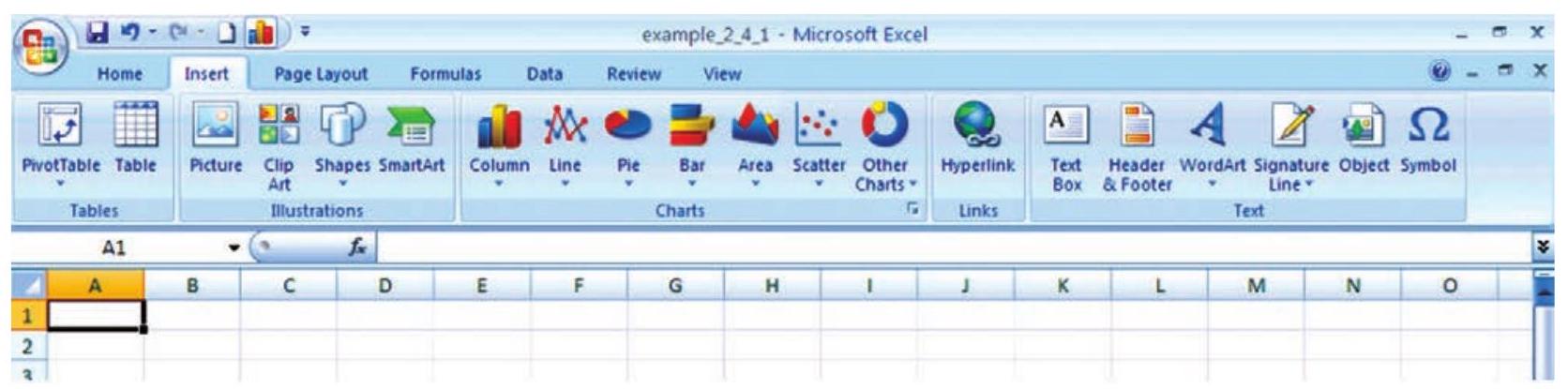
MS Excel 2007 का उपयोग करके हम Microsoft Office Fluent यूज़र इंटरफ़ेस रिबन पर वांछित चार्ट प्रकार पर क्लिक करके एक बुनियादी चार्ट बना सकते हैं, जैसा कि चित्र 4.2 में दिखाया गया है। निम्नलिखित चरणों को याद रखें जो पिछले अध्याय में पहले ही समझाए जा चुके हैं।
1. कंप्यूटर स्क्रीन पर माउस से प्रारंभ आइकन पर क्लिक करें
2. प्रारंभ चिह्न पर क्लिक करने पर हमें प्रोग्राम्स विकल्प मिलेगा; जो हमें कंप्यूटर पर इंस्टॉल किए गए प्रोग्रामों की सूची तक पहुँच प्रदान करेगा।
3. MS Excel 2007 प्रोग्राम चुनने पर यह शीर्ष पर रिबन के साथ एक खाली वर्कबुक प्रदान करेगा जैसा कि चित्र 4.2 में दिखाया गया है।
4. चार्ट के लिए उपकरण प्राप्त करने के लिए सम्मिलित टैब पर क्लिक करें जैसा कि चित्र 4.3 में दिखाया गया है।
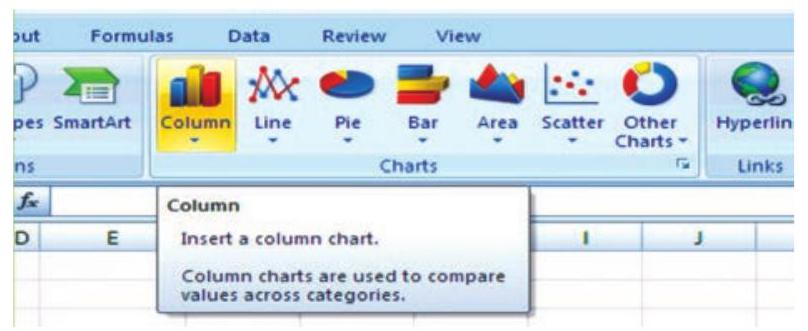
चित्र 4.3 विभिन्न प्रकार के ग्राफ़ों के लिए उपकरण
हम निम्नलिखित वर्कशीट डेटा के लिए ग्राफ़, चार्ट और आरेख कैसे बनाएँ, यह सीखेंगे—चित्र 4.4 देखें।
निम्नलिखित दो चरणों का उपयोग करके हम कोई भी प्रकार का चार्ट/ग्राफ़ बना सकते हैं जो वह विवरण प्रदर्शित करता है जो हम चाहते हैं।
4.2 एक्सेल में ग्राफ़/चार्ट/आरेख बनाने की मूलभूत चरण
चरण - 1
एक्सेल में चार्ट बनाने के लिए; हम वर्ष 2007-08 की प्रत्येक तिमाही की बिक्री (अर्थात् QTR1 से QTR4 तक) से संबंधित आँकड़े दर्ज करेंगे, जो कि एबीसी मैन्युफैक्चरिंग कंपनी लिमिटेड द्वारा निर्मित छह विभिन्न उत्पादों के लिए हैं (जैसा कि चित्र 4.4 में दिया गया है)

चित्र 4.4 उत्पाद की त्रैमासिक बिक्री
पंक्ति योग (पंक्ति संख्या 11) उत्पादों की तिमाहीवार कुल बिक्री देता है और स्तंभ योग (स्तंभ संख्या G) उत्पादवार कुल बिक्री देता है। सेल G11 वर्ष भर के उत्पादों की समग्र कुल बिक्री देता है, जिसे एक वर्कशीट में दर्ज किया गया है।
चरण - 2a
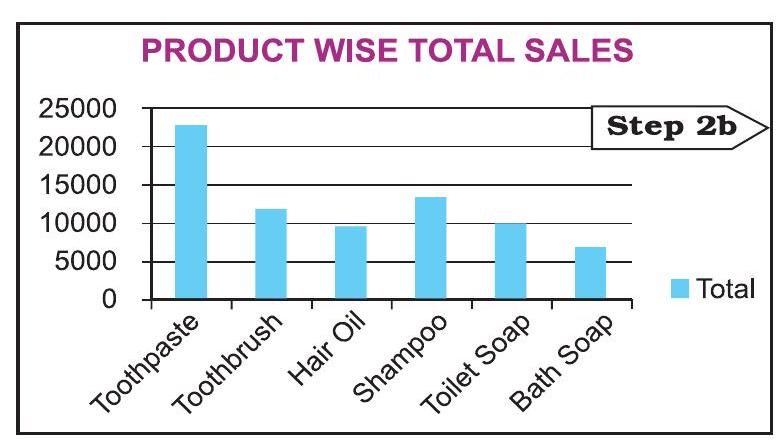
इस चरण में हम उत्पादवार कुल बिक्री के आँकड़ों (चित्र 4.4 में देखें और स्वतंत्र रूप से चरण 2a के रूप में दिखाए गए) को चार्ट में प्लॉट करने का चयन करेंगे, रिबन से वह चार्ट प्रकार चुनकर जिसे हम उपयोग करना चाहते हैं। चरणों का वर्णन पहले भी अनुभाग 4.1 में किया गया है (इन्सर्ट टैब का उपयोग करें और चार्ट्स समूह पर क्लिक करें)। आइए चरण - 2a के आँकड़ों के लिए बार चार्ट बनाएँ।

चरण - 2b
दिए गए आँकड़ों के लिए एक्सेल द्वारा चार्ट/ग्राफ़ बनाने के लिए उपरोक्त चरण आवश्यक और महत्वपूर्ण हैं। रिबन पर टैब से हम देख सकते हैं कि एक्सेल आँकड़ों को अर्थपूर्ण तरीकों से प्रदर्शित करने के लिए कई प्रकार के चार्ट समर्थित करता है।
| अवधि | कुल बिक्री |
|---|---|
| त्रैमासिक 1 | 25844 |
| त्रैमासिक 2 | 11295 |
| त्रैमासिक 3 | 14744 |
| त्रैमासिक 4 | 21886 |
| कुल | $\mathbf{7 3 7 6 9}$ |
आइए एक ही वर्कशीट से एक नया चार्ट तैयार करें जिसमें प्रत्येक त्रैमासिक की कुल बिक्री प्रदर्शित हो। चार्ट तैयार करने के उद्देश्य से वर्कशीट में डेटा को पुनः व्यवस्थित किया जाना है और जैसा ऊपर उल्लेख किया गया है, चार्ट/ग्राफ को उपरोक्त वर्णित दो चरणों के समान तरीके से तैयार किया जाएगा (चित्र 4.5)।
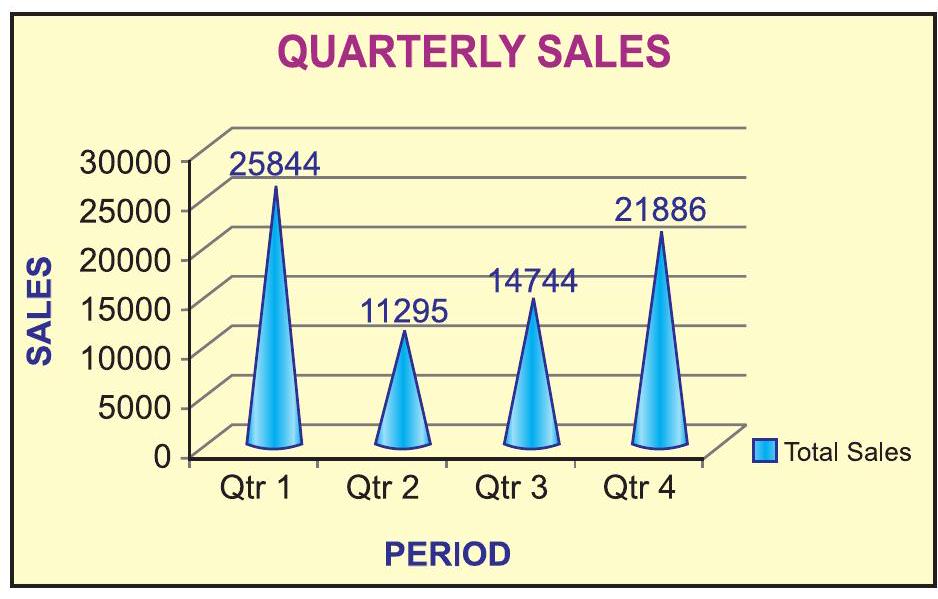
चित्र 4.5
एक चार्ट बनाने या किसी मौजूदा चार्ट को बदलने के लिए, हम रिबन से विभिन्न प्रकार के चार्ट (जैसे कॉलम चार्ट या पाई चार्ट) और उनके उप-प्रकार (जैसे स्टैक्ड कॉलम चार्ट या 3-D पाई चार्ट) चुनते हैं। हम एक से अधिक चार्ट प्रकार का उपयोग करके संयुक्त चार्ट भी बना सकते हैं। यह तब संभव हो सकता है जब हम चार्ट के तत्वों और चार्ट की फॉर्मेटिंग को समझ लें।
4.2.1 चार्ट/ग्राफ के तत्व
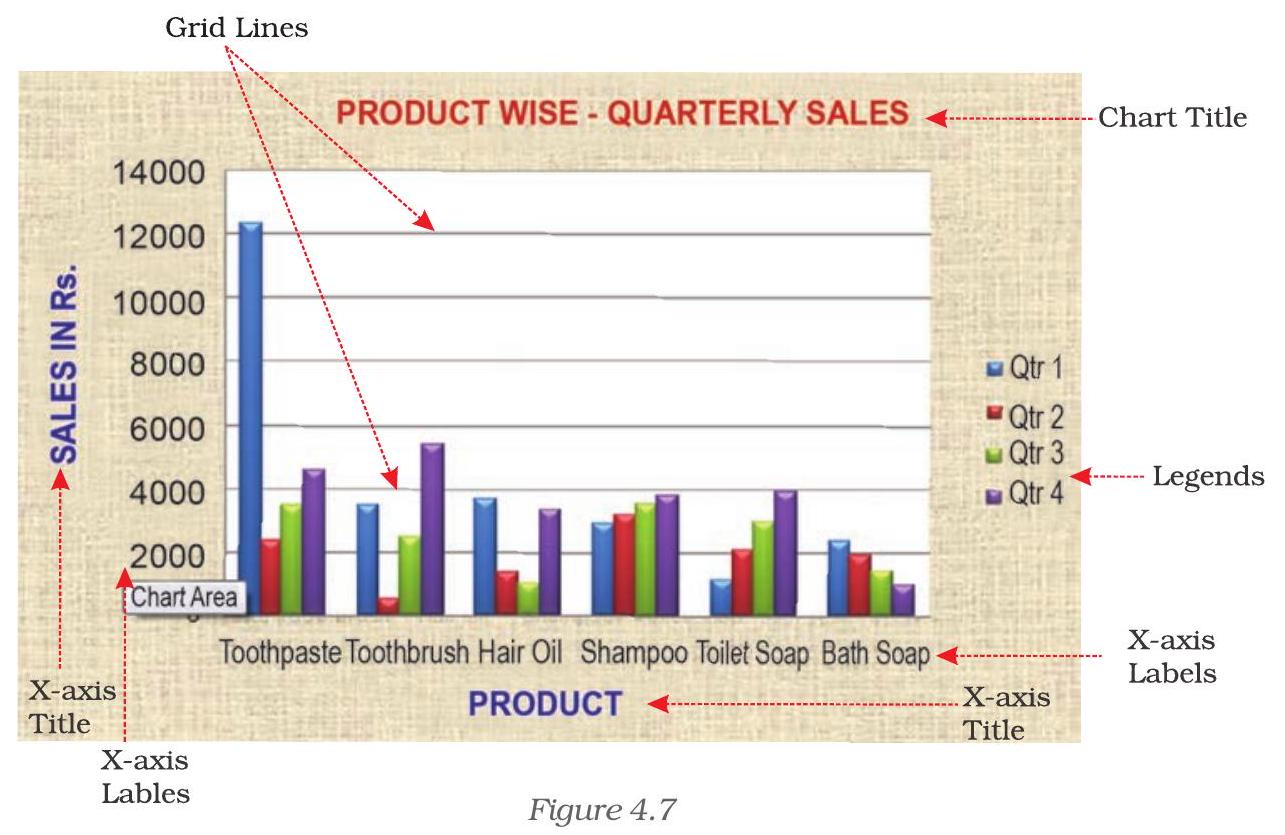
एक चार्ट/ग्राफ डेटा की चित्रमय प्रस्तुति होता है। चार्ट/ग्राफ को समझने और समझाने के लिए हम चार्ट के सभी मूलभूत तत्वों को सीखेंगे। ये चार्ट/ग्राफ तत्व चित्र 4.6 और 4.7 में दिए गए हैं।
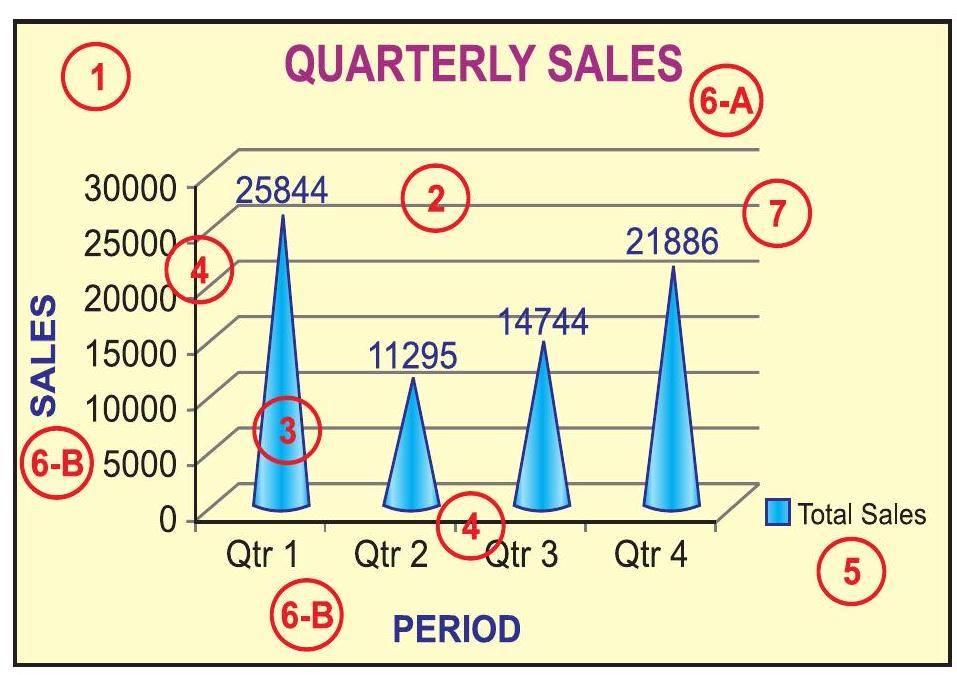
चित्र 4.6
1. चार्ट क्षेत्र: संपूर्ण चार्ट जिसमें सभी तत्व शामिल हैं।
2. प्लॉट क्षेत्र: एक $2-D$ चार्ट में, यह क्षेत्र $\mathrm{X}$ और $\mathrm{Y}$ अक्षों से घिरा होता है। एक 3-D चार्ट में, यह क्षेत्र तीन (X, Y और Z) अक्षों से घिरा होता है।
3. डेटा बिंदु: एक चार्ट में प्लॉ� किए गए व्यक्तिगत मान जो बार, कॉलम, रेखाएँ, पाई या विभिन्न अन्य आकृतियों द्वारा दर्शाए जाते हैं, उन्हें डेटा मार्कर कहा जाता है। समान रंग के डेटा मार्कर एक डेटा श्रृंखला बनाते हैं। डेटा श्रृंखलाएँ संबंधित डेटा बिंदु होते हैं जो चार्ट/ग्राफ में प्लॉट किए जाते हैं। चार्ट में प्रत्येक डेटा श्रृंखला एक अद्वितीय रंग या पैटर्न या दोनों में दिखाई देती है। इसकी पहचान लेजेंड द्वारा दी जाती है। एक चार्ट/ग्राफ में एक से अधिक डेटा श्रृंखलाएँ हो सकती हैं।
4. क्षैतिज (श्रेणी) और ऊध्र्वाधर (मान) अक्ष: $x$-अक्ष आमतौर पर क्षैतिज रेखा होती है जिसमें श्रेणियाँ (स्वतंत्र मान या श्रेणियाँ) होती हैं और y-अक्ष आमतौर पर ऊध्र्वाधर होती है जिसमें डेटा (आश्रित मान) होते हैं।
5. लीजेंड: यह चार्ट/ग्राफ़ में दिखाए गए किसी सूचना टुकड़े की पहचानकर्ता होता है। लीजेंड्स को डेटा श्रृंखला या चार्ट में विभिन्न श्रेणियों से जोड़ा जाता है (चित्र 4.7)।
6. चार्ट और अक्ष शीर्षक: चार्ट शीर्षक (6-A) और अक्ष शीर्षक (6-B) के लिए वर्णनात्मक पाठ, जैसा कि चित्र 4.6 में दिखाया गया है।
7. डेटा लेबल: यह डेटा मार्कर के बारे में अतिरिक्त जानकारी देता है ताकि डेटा श्रृंखला में डेटा बिंदु के विवरण की पहचान हो सके।
कुछ तत्व डिफ़ॉल्ट रूप से चार्ट/ग्राफ़ तैयार करते समय प्रदर्शित होते हैं; अन्य आवश्यकतानुसार जोड़े जा सकते हैं। चार्ट/ग्राफ़ का प्रारूप या प्रदर्शन भी इच्छानुसार बदला जा सकता है।
4.2.2 चार्ट की फ़ॉर्मेटिंग
4.2.2.1 चार्ट को फ़ॉर्मेट करना (डिज़ाइन विकल्प का उपयोग करते हुए)
जैसा कि पिछले खंड 4.2.1 में उल्लेख किया गया है; इस खंड में हम सीखेंगे कि चित्र 4.7 में दिखाए गए शीर्षक, लेबल, लीजेंड और ग्रिडलाइन को आवश्यकतानुसार फ़ॉर्मेट और संपादित किया जा सकता है। चार्ट में कहीं भी क्लिक करें। इससे चार्ट टूल्स प्रदर्शित होंगे, जो डिज़ाइन, लेआउट और फ़ॉर्मेट टैब जोड़ता है (चित्र 4.8a)।

चित्र 4.8 (a)
डिज़ाइन विकल्प का उपयोग करके हम चार्ट की दिखावट बदल सकते हैं। डिज़ाइन संवाद बॉक्स में, हम चार्ट प्रकार, चार्ट लेआउट और चार्ट शैलियाँ बदलने के लिए क्लिक कर सकते हैं। विकल्पों में से एक 2-डी चार्ट के लिए कॉलम डेटा को पंक्ति डेटा में और पंक्ति डेटा को कॉलम डेटा में बदलने की सुविधा देता है। चरण इस प्रकार हैं:
चार्ट में (चित्र 4.7) बदलने के लिए चार्ट तत्व पर क्लिक करें, या चार्ट तत्वों की सूची से चार्ट तत्व चुनने के लिए निम्न करें:
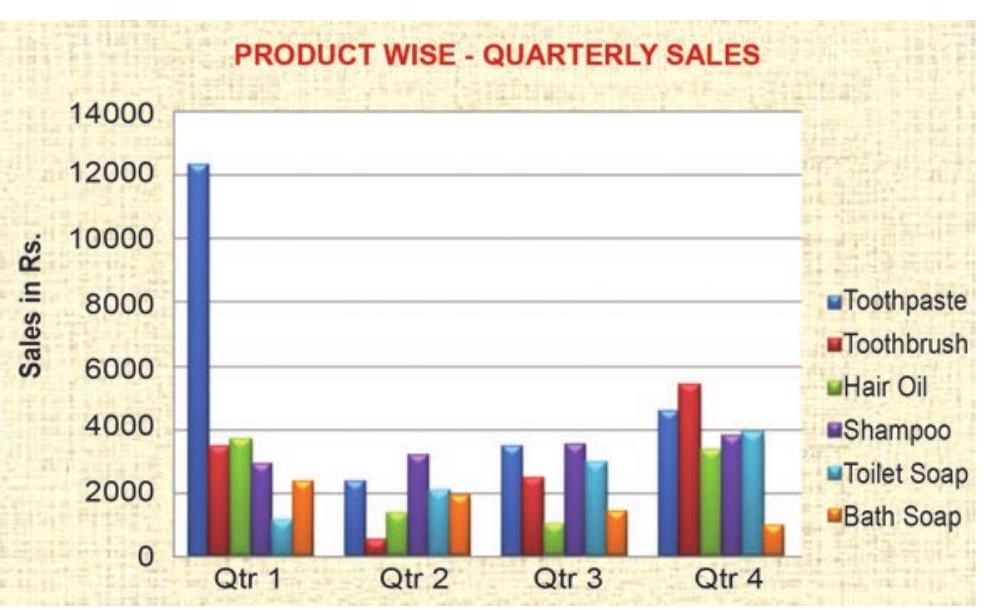
चित्र 4.8 (b)
1. चार्ट में कहीं भी क्लिक करें (चित्र 4.7)। यह चार्ट टूल्स प्रदर्शित करेगा, जिससे डिज़ाइन, लेआउट और फॉर्मेट टैब जुड़ जाएँगे।
2. डिज़ाइन टैब पर, डेटा समूह में, स्विच रो/कॉलम बॉक्स के तीर पर क्लिक करें।
3. यह चार्ट/ग्राफ को $\mathrm{X}$-अक्ष (उत्पाद) से $\mathrm{X}$-अक्ष (त्रैमासिक) में बदल देगा (चित्र 4.8(b))।
4.2.2.2 चयनित चार्ट तत्व का प्रारूप बदलना
उसी चार्ट में, बदलने के लिए चार्ट तत्व पर क्लिक करें, या चार्ट तत्वों की सूची से चार्ट तत्व चुनने के लिए निम्न करें:

आकृति 4.8 (c)
1. चार्ट में कहीं भी क्लिक करें। इससे चार्ट टूल्स प्रदर्शित होंगे, जो डिज़ाइन, लेआउट और फॉर्मेट टैब जोड़ते हैं (आकृति 4.8(c))।
2. फॉर्मेट टैब पर, करंट सेलेक्शन समूह में, चार्ट एलिमेंट्स बॉक्स के बगल में तीर पर क्लिक करें, और फिर उस चार्ट एलिमेंट का चयन करें जिसे फॉर्मेट करना है।
3. फॉर्मेट टैब पर, करंट सेलेक्शन समूह में, फॉर्मेट सेलेक्शन पर क्लिक करें (आकृति 4.8(d))।
4. फॉर्मेट <चार्ट एलिमेंट> संवाद बॉक्स में, एक श्रेणी पर क्लिक करें, और फिर फॉर्मेटिंग विकल्प चुनें।

आकृति 4.8 (d)
आकृति शैली बदलना
1. फॉर्मेट टैब पर, शेप स्टाइल्स समूह में, निम्न में से कोई एक कार्य करें:
- सभी उपलब्ध आकृति शैलियाँ देखने के लिए, मोर बटन पर क्लिक करें।
- पूर्व-परिभाषित आकृति शैली लागू करने के लिए, शेप स्टाइल बॉक्स में, वह शैली क्लिक करें जो चाहिए।
- भिन्न आकृति फिल लागू करने के लिए, शेप फिल पर क्लिक करें, और फिर निम्न में से कोई एक कार्य करें: (आकृति 4.8(e))
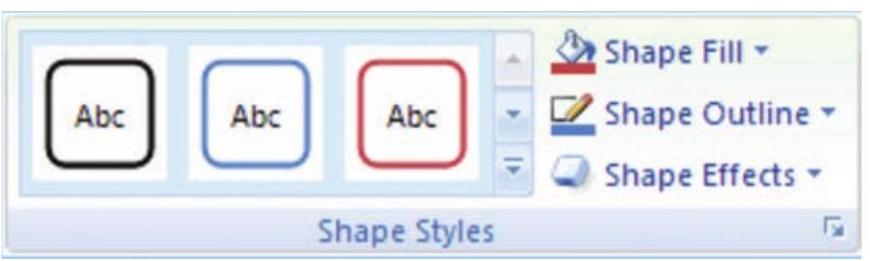
चित्र 4.8 (e)
- एक अलग भरण रंग का उपयोग करने के लिए, थीम रंग या मानक रंग के अंतर्गत, चयनित रंग पर बायाँ क्लिक करें।
- चयनित चार्ट तत्व से रंग हटाने के लिए, कोई भरण नहीं पर क्लिक करें।
- थीम रंग या मानक रंग के अंतर्गत उपलब्ध न होने वाला भरण रंग प्रयोग करने के लिए, और भरण रंग पर क्लिक करें। रंग संवाद बॉक्स में, मानक या कस्टम टैब पर वह रंग निर्दिष्ट करें जिसे हम उपयोग करना चाहते हैं, और फिर ठीक पर क्लिक करें। कस्टम भरण रंग हाल के रंग के अंतर्गत जोड़े जाते हैं और उनका भी उपयोग किया जा सकता है।
- आकृति को चित्र से भरने के लिए, चित्र पर क्लिक करें। चित्र सम्मिलित करें संवाद बॉक्स में, उपयोग करने वाले चित्र पर क्लिक करें, और फिर सम्मिलित करें पर क्लिक करें।
- चयनित भरण रंग के लिए ग्रेडिएंट प्रभाव उपयोग करने के लिए, ग्रेडिएंट पर क्लिक करें, और फिर विविधताओं के अंतर्गत, उपयोग किए जाने वाले ग्रेडिएंट शैली पर क्लिक करें। अतिरिक्त ग्रेडिएंट शैलियों के लिए, और ग्रेडिएंट पर क्लिक करें, और फिर भरण श्रेणी में, उपयोग करने वाले ग्रेडिएंट विकल्पों पर क्लिक करें।
- टेक्सचर भरण उपयोग करने के लिए, टेक्सचर पर क्लिक करें, और फिर उपयोग करने वाले टेक्सचर पर क्लिक करें।
आकृति की रूपरेखा बदलना
- एक अलग आकृति आउटलाइन लागू करने के लिए, Shape Outline पर क्लिक करें, और फिर निम्न में से कोई एक कार्य करें:
- एक अलग आउटलाइन रंग उपयोग करने के लिए, Theme Colours या Standard Colours के तहत, उपयोग करने वाले रंग पर क्लिक करें।
- चयनित चार्ट तत्व से आउटलाइन रंग हटाने के लिए, No Outline पर क्लिक करें। यदि चयनित तत्व एक रेखा है, तो रेखा चार्ट पर दिखाई नहीं देगी।
- एक ऐसा आउटलाइन रंग उपयोग करने के लिए जो Theme Colours या Standard Colours के तहत उपलब्ध न हो, More Outline Colours पर क्लिक करें। Colours संवाद बॉक्स में, Standard या Custom टैब पर उपयोग करने वाला रंग निर्दिष्ट करें, और फिर OK पर क्लिक करें। कस्टम आउटलाइन रंग Recent Colours के तहत जुड़ जाते हैं और पुनः उपयोग किए जा सकते हैं।
- रेखा या बॉर्डर की मोटाई (weight) बदलने के लिए, Weight विकल्प पर क्लिक करें, और फिर वह रेखा चुनें जिसे हम उपयोग करना चाहते हैं। अतिरिक्त रेखा शैली या बॉर्डर शैली विकल्पों के लिए, More Lines पर क्लिक करें, और फिर रेखा शैली या बॉर्डर शैली विकल्प पर क्लिक करें।
- टूटी हुई रेखा (dash-dash) या बॉर्डर उपयोग करने के लिए, Dashes पर क्लिक करें, और फिर उपयोग करने वाले dash प्रकार पर क्लिक करें। अतिरिक्त dash-type विकल्पों के लिए, More Lines पर क्लिक करें, और फिर चयनित dash पर क्लिक करें।
- रेखाओं में तीर जोड़ने के लिए, Arrows पर क्लिक करें, और फिर बॉर्डर के लिए उपयोग न किए जा सकने वाले तीर शैली पर क्लिक करें। अतिरिक्त तीर शैली या बॉर्डर शैली विकल्पों के लिए, More Arrows पर क्लिक करें, और फिर तीर सेटिंग पर क्लिक करें।
एक अलग आकृति प्रभाव लागू करने के लिए, Shape Effects पर क्लिक करें, एक चुना प्रभाव पर क्लिक करें, और फिर प्रभाव का प्रकार चुनें।
आकृति प्रभाव उस चार्ट तत्व पर निर्भर करते हैं जिसे हम चुनते हैं, जैसे पूर्व-निर्धारित, परावर्तन और बेवल। आकृति प्रभाव सभी चार्ट तत्वों के लिए उपलब्ध नहीं होते हैं।
टेक्स्ट प्रारूप बदलना
चार्ट तत्वों में टेक्स्ट को प्रारूपित करने के लिए हम सामान्य टेक्स्ट प्रारूपण विकल्पों का उपयोग कर सकते हैं, या हम WordArt प्रारूप लागू कर सकते हैं।
1. उस चार्ट तत्व पर क्लिक करें जिसमें प्रारूपित करने के लिए टेक्स्ट है।
2. टेक्स्ट पर राइट-क्लिक करें या टेक्स्ट को चुनें, और फिर निम्न में से कोई एक कार्य करें:
- मिनी टूलबार पर वह प्रारूपण विकल्प क्लिक करें जो हम चाहते हैं।
- होम टैब पर, फॉन्ट समूह में, वह प्रारूपण बटन क्लिक करें जिसे हम उपयोग करना चाहते हैं।
टेक्स्ट को WordArt स्टाइल से प्रारूपित करने के लिए निम्न चरणों का उपयोग करें: (चित्र 4.8(f))
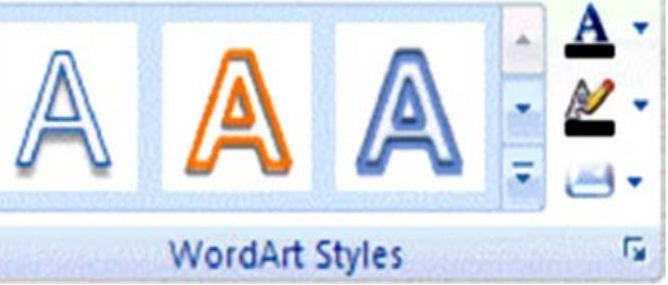
चित्र 4.8(f)
1. चार्ट में, उस चार्ट तत्व पर क्लिक करें जिसमें बदलने के लिए टेक्स्ट है, या चार्ट तत्वों की सूची से चार्ट तत्व चुनने के लिए निम्न कार्य करें:
2. चार्ट में कहीं भी क्लिक करें।
3. यह चार्ट टूल्स प्रदर्शित करता है, जिससे डिज़ाइन, लेआउट और फॉर्मेट टैब जुड़ जाते हैं।
4. फॉर्मेट टैब पर, करंट सेलेक्शन समूह में, चार्ट एलिमेंट्स बॉक्स के बगल में तीर पर क्लिक करें, और फिर उस चार्ट तत्व को चुनें जिसे प्रारूपित करना है।
5. फॉर्मेट टैब पर, वर्डआर्ट स्टाइल्स समूह में, निमलिखित में से कोई एक कार्य करें: (चित्र 4.8 (g))
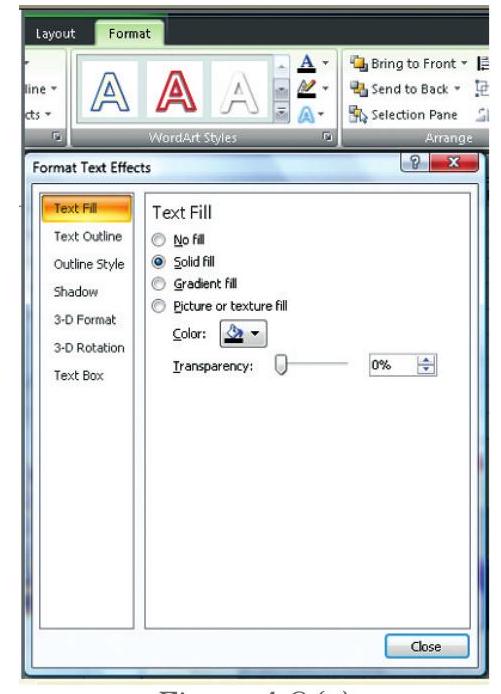
चित्र 4.8(g)
- सभी उपलब्ध वर्डआर्ट स्टाइल्स देखने के लिए, मोर बटन पर क्लिक करें।
हमें टेक्स्ट से संबंधित फॉर्मेटिंग के विकल्प मिलते हैं
- टेक्स्ट फिल
- टेक्स्ट आउटलाइन
- शैडो
- 3-डी फॉर्मेट
- 3-डी रोटेशन
- टेक्स्ट बॉक्स
4.2.2.3 चार्ट एलिमेंट की लेआउट बदलना
उसी चार्ट में, बदलने के लिए चार्ट एलिमेंट पर क्लिक करें, या चार्ट एलिमेंट्स की सूची से चार्ट एलिमेंट चुनने के लिए निमलिखित करें:

चित्र 4.8 (h)
1. लेआउट टैब पर, हम विभिन्न क्लिप आर्ट्स, पिक्चर, डेटा लेबल्स, ग्रिड आदि सम्मिलित कर सकते हैं।
2. फॉर्मेट <चार्ट एलिमेंट> डायलॉग बॉक्स में, एक श्रेणी पर क्लिक करें, और फिर फॉर्मेटिंग विकल्प चुनें।
4.2.3 चार्ट का प्रकार बदलें
एक चार्ट को दूसरे प्रकार के चार्ट में बदला जा सकता है ताकि अलग रूप और उद्देश्य प्राप्त हो सके। उदाहरण के लिए, चित्र 4.5 में दिखाया गया चार्ट पाई चार्ट (चित्र 4.9) में बदला जा सकता है, रिबन इंटरफेस और चित्र 4.2 में दिए गए चार्ट टूल का उपयोग करके। चार्ट का प्रत्येक पाई प्रत्येक तिमाही में कुल बिक्री के आकार को अनुपात में दर्शाता है और पूरा पाई चार्ट सभी पाइयों का योग 100% के बराबर प्रदर्शित करता है।
यह स्तंभ चार्ट या बार चार्ट से पाई चार्ट में बदलने का सबसे आसान तरीका है क्योंकि
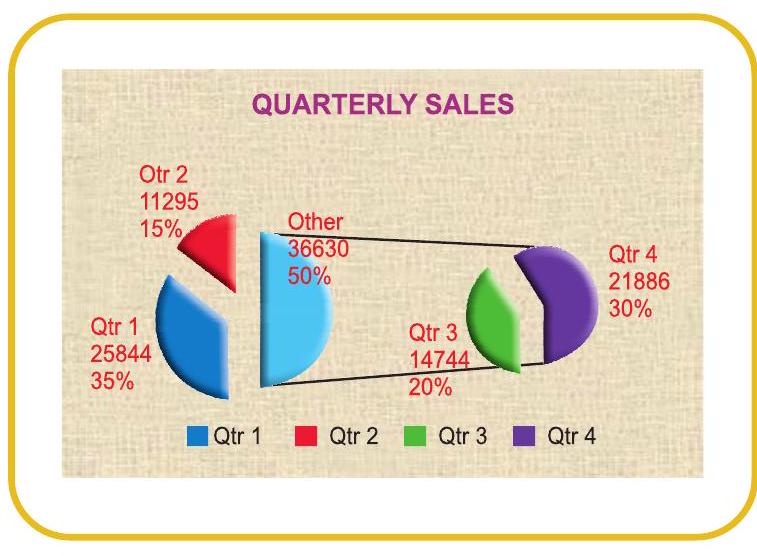
चित्र 4.9
- केवल एक डेटा श्रृंखला का उपयोग प्लॉट करने के लिए किया जाता है।
- प्लॉट किए गए डेटा मान सकारात्मक होते हैं।
- डेटा मान शून्य के बराबर भी नहीं होते हैं।

ध्यान दें कि एक्सेल सॉफ्टवेयर में पाई चार्ट सात से अधिक श्रेणियों को प्लॉट नहीं कर सकता। श्रेणियां पूरे पाई के हिस्सों को दर्शाती हैं।
पाई चार्ट बनाने के चरण
1. डेटा को एक वर्कशीट में दर्ज करें।
2. केवल दो (लगातार) कॉलमों से डेटा का चयन करें।
3. रिबन से चार्ट प्रकार पाई का चयन करें।
4. पाई प्रकारों के तहत 3-D पाई विकल्प चुनें
5. पाई चार्ट के प्लॉट क्षेत्र पर क्लिक करें, यह चार्ट टूल्स प्रदर्शित करता है, जिससे डिज़ाइन, लेआउट और फॉर्मेट टैब जुड़ जाते हैं।
6. डिज़ाइन टैब पर, चार्ट लेआउट्स समूह में, उपयोग करने के लिए लेआउट चुनें।
7. डिज़ाइन टैब पर, चार्ट स्टाइल्स समूह में, चार्ट स्टाइल पर क्लिक करें।
8. फॉर्मेट टैब पर, शेप स्टाइल्स समूह में, शेप इफेक्ट्स पर क्लिक करें, और फिर बेवल पर क्लिक करें।
9. 3-D ऑप्शन्स पर क्लिक करें, और फिर बेवल के अंतर्गत, टॉप और बॉटम बेवल विकल्पों पर क्लिक करें।
10. टॉप और बॉटम बेवल विकल्पों के लिए वाइड्थ और हाइट बॉक्सेस में, पॉइंट साइज़ टाइप करें।
11. सरफेस के अंतर्गत, मटेरियल पर क्लिक करें, और फिर मटेरियल विकल्प पर क्लिक करें।
12. क्लोज़ पर क्लिक करें।
13. फॉर्मेट टैब पर, शेप स्टाइल्स समूह में, शेप इफेक्ट्स पर क्लिक करें, और फिर शैडो पर क्लिक करें।
14. आउटर, इनर, या परस्पेक्टिव के अंतर्गत, शैडो विकल्प पर क्लिक करें।
15. चार्ट को बेहतर परस्पेक्टिव के लिए घुमाने के लिए, प्लॉट एरिया चुनें, और फिर फॉर्मेट टैब पर करंट सिलेक्शन समूह में, फॉर्मेट सिलेक्शन पर क्लिक करें।
16. एंगल ऑफ फर्स्ट स्लाइस के अंतर्गत, स्लाइडर को वह डिग्री तक घसीटें जो आप चाहते हैं, या पहली स्लाइस के दिखने के लिए 0 (शून्य) और 360 के बीच कोई मान टाइप करें, और फिर क्लोज़ पर क्लिक करें।
17. चार्ट का चार्ट एरिया क्लिक करें।
18. फॉर्मेट टैब पर, शेप स्टाइल्स समूह में, शेप इफेक्ट्स पर क्लिक करें, और फिर बेवल पर क्लिक करें।
19. बेवल के अंतर्गत, बेवल विकल्प चुनें।
20. डिफ़ॉल्ट थीम से अलग थीम रंगों का उपयोग करने के लिए, निम्नलिखित करें:
a. पेज लेआउट टैब पर, थीम्स समूह में, थीम्स पर क्लिक करें।
b. बिल्ट-इन के अंतर्गत, उपयोग करने के लिए थीम पर क्लिक करें।
4.2.4 चार्ट/ग्राफ का आकार बदलना
चार्ट का आकार बदलना का अर्थ है चार्ट का आकार इच्छानुसार बदलना। यह विकल्प फ़ॉन्ट, शीर्षक, लेजेंड के लिए स्वतंत्र रूप से प्रयोग किया जा सकता है। पहला कदम माउस के बाएँ बटन को क्लिक करके चार्ट को चुनना है। कर्सर को चार्ट/ग्राफ के कोनों या बॉर्डर के बीच में ले जाएँ जिससे आकृति दिखाई देगी (कर्सर दो सिर वाले तीर का आकार ले लेगा)। बाएँ बटन को दबाकर इच्छानुसार खींचें/खींचकर छोड़ें ताकि चार्ट का आकार बदल सकें जैसा कि आकृति 4.9a में लाल वृत्त द्वारा दिखाया गया है।
4.2.5 2D - 3D चार्ट्स/ग्राफ़
ग्राफ बनाने के लिए हम डेटा का उपयोग करते हैं जिसे द्वि-आयामी (2D) प्रारूप में प्लॉट किया जाता है ($\mathrm{X}$-अक्ष और Y-अक्ष) जैसा कि आकृति 4.7 में दिखाया गया है। जबकि
- क्षैतिज आयाम X-अक्ष है (श्रेणियाँ होती हैं)
- ऊर्ध्वाधर आयाम Y-अक्ष है (डेटा होता है)
जब हम डेटा को 2-D प्रकार के ग्राफ पर प्लॉट करते हैं; ज्ञात मान $\mathrm{X}$-अक्ष पर जाता है (स्वतंत्र) और व्युत्पन्न (आश्रित चर) मान Y-अक्ष पर जाता है। उदाहरण के लिए उत्पादों की मासिक माँग (रुपये में); तो $\mathrm{X}$-अक्ष पर हम महीना रखेंगे और $\mathrm{Y}$-अक्ष पर माँग के लिए डेटा मान रखेंगे।
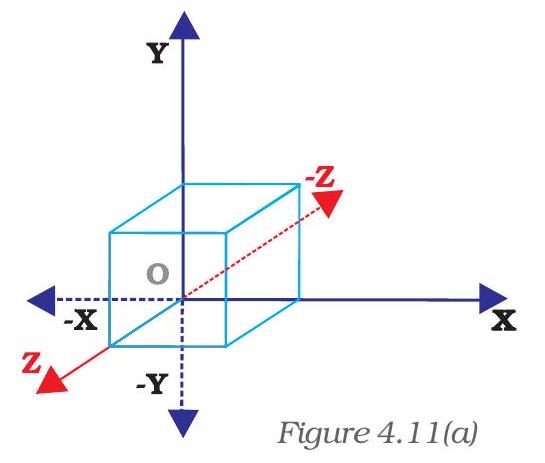
ग्राफ़ में कभी-कभी हमें ऋणात्मक मान भी प्रस्तुत करने होते हैं, जिन्हें मूल बिंदु (origin) से अक्षों के विपरीत दिशा में रखा जा सकता है (चित्र 4.10)। दोनों अक्षों (X-अक्ष और $\mathrm{Y}$-अक्ष) का प्रतिच्छेदन बिंदु ग्राफ़ का मूल बिंदु $(\mathrm{O})$ कहलाता है। हम X-अक्ष पर मूल बिंदु के दाहिनी ओर धनात्मक मान और बाईं ओर ऋणात्मक मान रख सकते हैं। इसी प्रकार, मूल बिंदु के ऊपर की ओर धनात्मक मान और नीचे की ओर $\mathrm{Y}$-अक्ष के ऋणात्मक मान दिखाए जाते हैं। उदाहरण के लिए, यदि हमारे पास मासिक लाभ-हानि का डेटा है जिसे ग्राफ़ पर दर्शाना है; यहाँ लाभ धनात्मक डेटा मान होंगे और हानि ऋणात्मक डेटा मान होंगे।
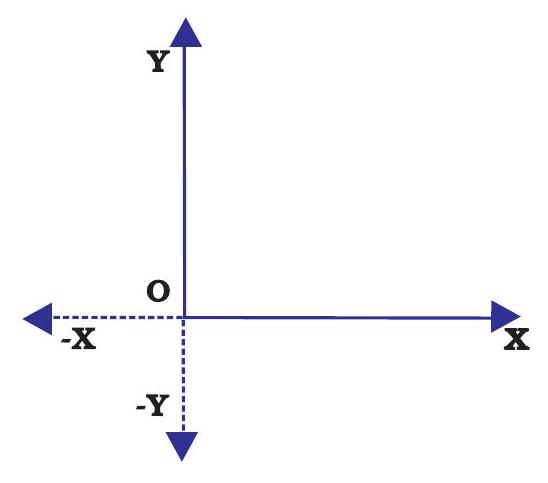
चित्र 4.10
चित्र 4.11(b)
2-D प्रकार के ग्राफ़/चार्ट लाइन ग्राफ़, बार, क्षेत्र, सतह स्तंभ (क्षैतिज या ऊर्ध्वाधर), बहु-लाइन चार्ट, रडार चार्ट, XY (स्कैटर) या बबल चार्ट हैं।
2-D चार्ट्स में सामान्यतः दो अक्ष होते हैं (अक्ष: चार्ट प्लॉट क्षेत्र की सीमा रेखा जो माप के संदर्भ के रूप में प्रयुक्त होती है। $\mathrm{Y}$ अक्ष सामान्यतः ऊर्ध्वाधर अक्ष होता है और डेटा रखता है। $\mathrm{X}$-अक्ष सामान्यतः क्षैतिज अक्ष होता है और श्रेणियाँ रखता है) जो डेटा को मापने और वर्गीकृत करने के लिए प्रयुक्त होते हैं: एक ऊर्ध्वाधर अक्ष (जिसे व्युत्पन्न मान अक्ष या $\mathrm{Y}$ अक्ष भी कहा जाता है), और एक क्षैतिज अक्ष (जिसे श्रेणी अक्ष या $\mathrm{X}$ अक्ष भी कहा जाता है)।
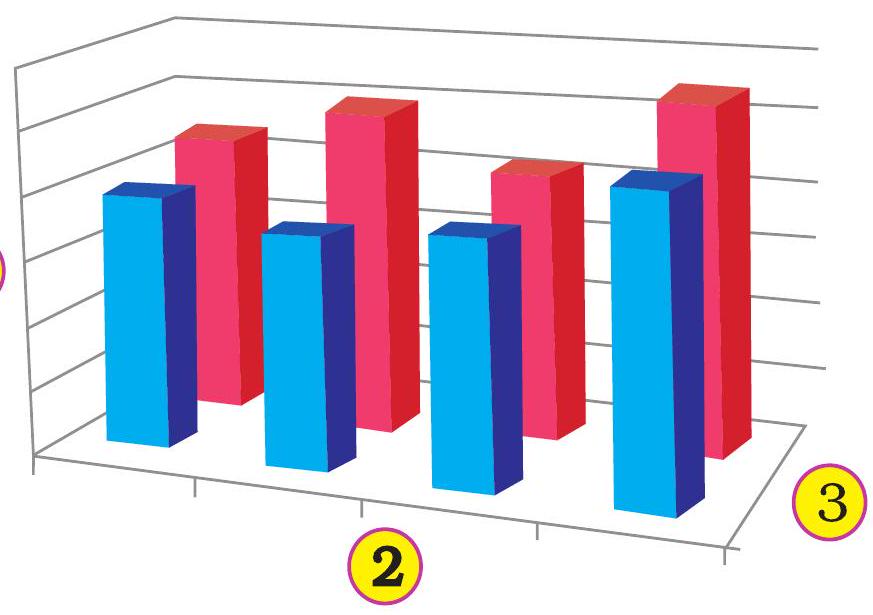
कभी-कभी ग्राफ़/चार्ट त्रि-आयामी (3-D) प्रभावों के साथ तैयार किए जा सकते हैं। 3-D चार्ट्स में एक तीसरा अक्ष होता है, गहराई अक्ष (जिसे श्रृंखला अक्ष या $\mathrm{Z}$ अक्ष भी कहा जाता है), ताकि डेटा चार्ट की गहराई के साथ प्लॉट किया जा सके। इस प्रकार में तीसरा आयाम Z-अक्ष द्वारा दर्शाया जाता है (चित्र 4.11 (a) और (b))।
उदाहरण के लिए आयतन को दर्शाने के लिए हमें तीन पैरामीटरों की आवश्यकता होती है ऊँचाई (Y-अक्ष), लंबाई (X-अक्ष) और चौड़ाई (Z-अक्ष)।
1. ऊर्ध्वाधर (व्युत्पन्न मान) अक्ष (Y-अक्ष)।
2. क्षैतिज (श्रेणी) अक्ष (X-अक्ष)।
3. गहराई (श्रृंखला) अक्ष - (Z-अक्ष)।
$ \begin{array}{|l|r|r|} \hline \text { उत्पाद } & \text { न्यूनतम } & \text { अधिकतम } \ \hline \hline \text { टूथपेस्ट } & 2345 & 12344 \ \hline \text { टूथब्रश } & 500 & 5415 \ \hline \text { हेयर ऑयल } & 988 & 3678 \ \hline \text { शैम्पू } & 2900 & 3770 \ \hline \text { टॉयलेट साबुन } & 1122 & 3861 \ \hline \text { बाथ साबुन } & 952 & 2344 \ \hline \text { कुल } & \mathbf{8 8 0 7} & \mathbf{3 1 4 1 2} \ \hline \end{array} $
कभी-कभी हम मानों की तुलना के लिए चार्ट बनाना चाहते हैं। वर्कशीट पर स्तंभों या पंक्तियों में व्यवस्थित डेटा को रडार चार्ट में प्लॉट किया जा सकता है। रडार चार्ट में क्षैतिज (श्रेणी) अक्ष नहीं होते हैं, और इसी तरह पाई और डोनट चार्ट में कोई अक्ष नहीं होता है। चित्र 4.12 में विभिन्न उत्पादों की बिक्री के उच्चतम और न्यूनतम मानों की तुलना के लिए रडार चार्ट बनाया गया है। रडार चार्ट कई डेटा श्रृंखलाओं के समग्र मानों की तुलना करते हैं (डेटा श्रृंखला: संबंधित डेटा बिंदु जो चार्ट में प्लॉट किए जाते हैं। चार्ट में प्रत्येक डेटा श्रृंखला का एक अद्वितीय रंग या पैटर्न होता है और यह चार्ट लेजेंड में दर्शाया जाता है। आप एक चार्ट में एक या अधिक डेटा श्रृंखलाएं प्लॉट कर सकते हैं। पाई चार्ट में केवल एक डेटा श्रृंखला होती है)।
इसी तरह डेटा को केवल वर्कशीट पर स्तंभों या पंक्तियों में व्यवस्थित किया जा सकता है और डोनट चार्ट में प्लॉट किया जा सकता है। पाई चार्ट की तरह, डोनट चार्ट भागों और समग्र के संबंध को दर्शाता है, लेकिन यह एक से अधिक समग्र को सम्मिलित कर सकता है।
डोनट चार्ट (चित्र 4.13) पढ़ने में आसान नहीं होते हैं। हम इसके बजाय स्टैक्ड कॉलम या स्टैक्ड बार चार्ट का उपयोग कर सकते हैं।
डोनट चार्ट के निम्नलिखित चार्ट उपप्रकार होते हैं
डोनट डोनट चार्ट डेटा को वलयों में प्रदर्शित करते हैं, जहाँ प्रत्येक वलय एक डेटा श्रृंखला को दर्शाता है। उदाहरण के लिए, पिछले चार्ट में, आंतरिक वलय गैस कर राजस्व को दर्शाता है, और बाहरी वलय संपत्ति कर राजस्व को दर्शाता है।
डोनट चार्ट
विस्फोटित डोनट विस्फोटित पाई चार्ट की तरह ही, विस्फोटित डोनट चार्ट प्रत्येक मान के कुल में योगदान को प्रदर्शित करते हैं जबकि व्यक्तिगत मानों पर ज़ोर देते हैं, लेकिन वे एक से अधिक डेटा श्रृंखला रख सकते हैं।
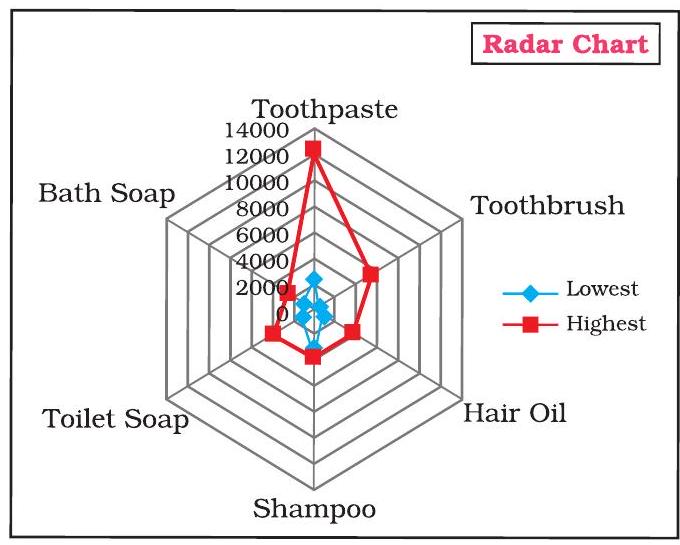
आकृति 4.12
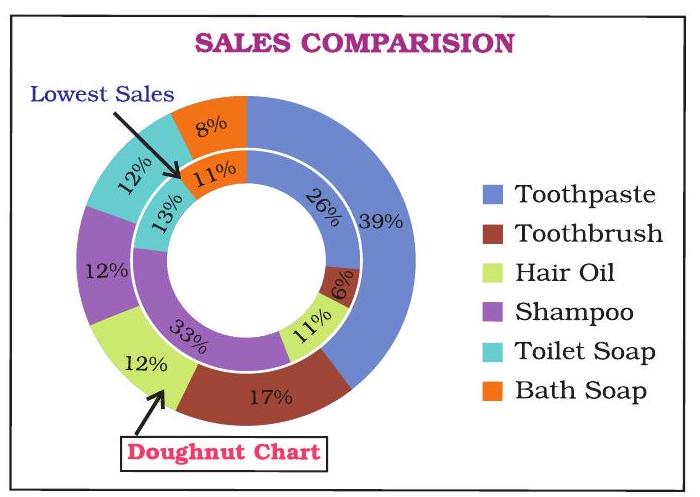
आकृति 4.13
4.3 ग्राफ/चार्ट का उपयोग करने के लाभ
संबंध खोजने में मदद: कई बार हम यह देखना चाहते हैं कि क्या चरों के बीच कोई संबंध है। मान लीजिए, हम यह निर्धारित करना चाहते हैं कि क्या किसी देश की सकल राष्ट्रीय उत्पाद (GNP) और शिशु मृत्यु दर के बीच, आयु और लिंग के बीच कोई संबंध है। कच्चे डेटा के पन्नों को पलटने के बजाय, चरों के आपसी संभावित संबंध को देखने के लिए तुरंत एक चार्ट बनाना तेज़ और आसान हो सकता है।
प्रस्तुत करने में मदद: हम जितनी कम समय में संभव हो सके जानकारी देना चाहते हैं। ग्राफिंग एक प्रमुख भूमिका निभाती है। ऐसा लगता है कि अब यह जानने के लिए कि क्या चल रहा है, अखबार पढ़ने के लिए बैठने का समय नहीं है। हालांकि, अखबार, जैसे कि द इकोनॉमिक्स टाइम्स और इंडिया टुडे पत्रिकाएं (जो चार्टिंग तकनीकों के प्रारंभिक उपयोगकर्ता थे), इस घटना को समझते प्रतीत होते हैं और अपने लेखों में जो विचार प्रस्तुत कर रहे हैं, उन्हें व्यक्त करने और संक्षेप में प्रस्तुत करने के लिए ग्राफ प्रदान करते हैं।
समझाने में मदद: जिस तरह एक ग्राफ का उपयोग डेटा की विभिन्न विशेषताओं को प्रस्तुत करने और उनका अन्वेषण करने के लिए किया जा सकता है, उसी तरह इसे समझाने के लिए भी उपयोग किया जा सकता है। ग्राफों में बड़ी मात्रा में जानकारी को लेकर उन्हें ऐसे प्रदर्शनों में बदलने की क्षमता होती है जिन्हें आसानी से प्रेरित करने के लिए उपयोग किया जा सकता है।
सारांश
एक ग्राफ डेटा की चित्रात्मक प्रस्तुति होता है। ग्राफ सामान्यतः द्वि-आयामी होते हैं। कभी-कभी त्रि-आयामी ग्राफ भी प्रयुक्त किए जाते हैं।
एक ग्राफ एकल-रेखा ग्राफ या बहु-रेखा ग्राफ हो सकता है। ग्राफ में बहु-रेखाओं को या तो विभिन्न आकृति की रेखाओं या विभिन्न आकृति और रंगों द्वारा पहचाना जाता है।
अन्य लोकप्रिय चित्रात्मक प्रस्तुतियों में पाई चार्ट और बार चार्ट शामिल हैं। पाई चार्ट विभिन्न तत्वों की सापेक्ष भागीदारी को दर्शाते हैं। बार चार्ट डेटा के निरपेक्ष मानों (जैसे बिक्री, उत्पादन आदि) की तुलना को विच्छिन्न बिंदुओं (जैसे समय अंतराल, उत्पाद आदि) पर दर्शाने के लिए प्रयुक्त किए जाते हैं।
MS-Excel 2007 (या सरलतः Excel) ग्राफ और चार्ट बनाने की सुविधा प्रदान करता है। Excel में चार्ट (चार्ट में ग्राफ सम्मिलित हैं) के लिए प्रयुक्त नामकरण इस प्रकार है:
a. चार्ट क्षेत्र,
b. चार्ट क्षेत्र जो चयनित चार्ट प्रकार में मानों के प्लॉट को आवृत करता है,
c. डेटा बिंदु,
d. क्षैतिज (आधार मान, जैसे श्रेणी) और ऊध्र्वाधर (व्युत्पन्न मान) अक्ष,
e. लीजेंड जो बहु-रेखाओं, पाई, बार आदि के मामले में पहचान मानदंड निर्दिष्ट करता है,
f. चार्ट और अक्ष शीर्षक,
g. डेटा लेबल
चार्ट के प्रत्येक तत्व — जैसे प्लॉट क्षेत्र, X-अक्ष, Y-अक्ष, डेटा, शीर्षक, लेबल, लीजेंड और ग्रिडलाइन — को Excel में डिज़ाइन, लेआउट और फॉर्मेट डायलॉग बॉक्स का उपयोग करके फॉर्मेट किया जा सकता है।
चार्ट का आकार आवश्यकतानुसार बदला भी जा सकता है।
एक ही डेटा की विभिन्न प्रकार के चार्ट के माध्यम से कई विज़ुअलाइज़ेशन के लिए, हम चार्ट प्रकार बदल सकते हैं (उदाहरण के लिए, लाइन ग्राफ़ से बार चार्ट, या बार चार्ट से पाई चार्ट आदि) जहाँ भी डेटा की प्रकृति के अनुसार बेहतर प्रस्तुति के लिए आवश्यक हो।
ग्राफ़ और चार्ट डेटा में मौजूद किसी भी प्रवृत्ति को आसानी से देखने में मदद करते हैं। अत्यधिक यादृच्छिक डेटा जैसे स्टॉक कीमतों में, मूल्य या अन्य उतार-चढ़ाव को समझाने के लिए लिखित विवरण आसानी से संभव नहीं हो सकता, लेकिन ग्राफ़ और चार्ट इस बाधा को दूर करते हैं क्योंकि इन्हें मनुष्य अधिक आसानी से समझ सकता है।
चार्ट तैयार करने के लिए निम्नलिखित चरण हैं:
चरण - 1: उचित कॉलम और पंक्ति शीर्षकों के साथ डेटा वर्कशीट में दर्ज करें।
चरण - 2: वर्कशीट के ऊपर पैनल में चार्ट समूह विकल्प से पैटर्न का उपयोग करके एक बुनियादी चार्ट बनाएं।
चरण - 3: चार्ट का लेआउट या स्टाइल बदलें।
$\quad$ एक पूर्वनिर्धारित चार्ट लेआउट लागू करें।
$\quad$ एक पूर्वनिर्धारित चार्ट स्टाइल लागू करें।
$\quad$ चार्ट तत्वों का लेआउट बदलें।
$\quad$ चार्ट तत्वों का फॉर्मेट बदलें।
चरण - 4: शीर्षक या डेटा लेबल जोड़ें या हटाएं।
$\quad$ चार्ट शीर्षक जोड़ें (हटाएं)।
$\quad$ अक्ष शीर्षक जोड़ें (हटाएं)।
$\quad$ किसी शीर्षक को वर्कशीट सेल से लिंक करें।
$\quad$ डेटा लेबल जोड़ें (हटाएं)।
चरण - 5: लीजेंड दिखाएं या छिपाएं।
चरण - 6: चार्ट की अक्ष रेखाएँ या ग्रिड लाइनें दिखाएँ या छिपाएँ।
$\quad$ प्राथमिक अक्ष दिखाएँ (छिपाएँ)
$\quad$ द्वितीयक अक्ष दिखाएँ (छिपाएँ)
$\quad$ ग्रिड लाइनें दिखाएँ (छिपाएँ)
चरण - 7: चार्ट को स्थानांतरित करें (आकार बदलें)
चरण - 8: चार्ट सहेजें
अभ्यास
Q1. बहुविकल्पीय प्रश्न
1. चार्ट का स्थान बदलने के लिए, चार्ट पर राइट-क्लिक करें और चुनें:
a. चार्ट प्रकार।
b. स्रोत डेटा।
c. चार्ट विकल्प।
d. यहाँ ले जाएँ।
2. रिबन हमें अनुमति देता है:
a. या तो एक एम्बेडेड चार्ट या एक चार्ट शीट चार्ट बनाने के लिए:
b. केवल एक एम्बेडेड चार्ट बनाने के लिए।
c. केवल एक चार्ट शीट चार्ट बनाने के लिए।
d. चार्ट बनाने के लिए उपयोग किए गए डेटा मानों को बदलने के लिए।
3. एक बार जब हमने एक चार्ट बना लिया तो हम बदल सकते हैं
a. टेक्स्ट जैसे शीर्षक और डेटा लेबल के लिए स्वरूपण।
b. केवल रिबन के माध्यम से वापस जाकर।
c. चार्ट के बारे में सब कुछ।
d. केवल डेटा श्रृंखला पैटर्न।
4. एक्सेल में चार्ट टूल तीन अलग-अलग विकल्प और ______, ______ और ______ प्रदान करता है स्वरूपण के लिए:
a. लेआउट, स्वरूप, डेटा मार्कर।
b. डिज़ाइन, लेआउट, स्वरूप।
c. चार्ट लेआउट, चार्ट शैली, लेबल।
d. स्वरूप, लेआउट, लेबल।
5. पाई चार्ट में ______ से अधिक श्रेणियाँ नहीं होती हैं:
a. दस।
b. पच्चीस।
c. सात।
d. तीन।
6. स्तंभ चार्ट उपयोगी होते हैं _________ के लिए
a. समय के साथ डेटा में बदलाव दिखाने के लिए।
b. वस्तुओं के बीच तुलना दर्शाने के लिए।
c. a और b दोनों।
d. उपरोक्त में से कोई नहीं।
7. डोनट चार्ट:
a. एक से अधिक डेटा श्रृंखला रखता है।
b. पाई चार्ट के समान तुलनीय है।
c. a और b दोनों।
d. उपरोक्त में से कोई नहीं।
8. 2D ग्राफ में _____ , _____ अक्षों का उपयोग होता है और 3D ग्राफ में _____ अक्ष का भी उपयोग होता है।
a. श्रेणी, मान, ऊर्ध्वाधर।
b. क्षैतिज, ऊर्ध्वाधर, गहराई।
c. श्रेणी, मान, श्रृंखला।
d. b और c दोनों।
9. एक्सेल चार्ट को स्वचालित रूप से पुनः आकृत करता है ______:
a. यदि डेटा में कोई परिवर्तन किया जाता है।
b. यदि रेंज डेटा में कोई परिवर्तन किया जाता है।
c. a और b दोनों।
d. उपरोक्त में से कोई नहीं।
10. लेजेंड को चार्ट पर पुनः स्थानांतरित किया जा सकता है:
a. कहीं भी।
b. केवल दाईं ओर।
c. X-अक्ष के नीचे।
d. केवल कोने में।
11. चार्ट का कौन-सा तत्व डेटा मानों और श्रेणियों की जानकारी चार्ट के नीचे देता है?
a. डेटा बिंदु।
b. डेटा लेबल।
c. डेटा मार्कर।
d. डेटा तालिका।
12. चार्ट में अक्ष के लिए फ़ॉन्ट आकार किस कमांड टैब से बदला जाता है?
a. होम।
b. इन्सर्ट।
c. फ़ॉर्मेट।
d. डिज़ाइन।
13. इनमें से कौन-सा उद्देश्य चार्ट से संबंधित नहीं है?
a. प्रवृत्तियों की पहचान करना।
b. मानों का चयन करना।
c. पैटर्न को पहचानना।
d. तुलनाएँ करना।
14. यदि आप माउस को किसी चार्ट ऑब्जेक्ट पर ले जाते हैं तो आपको क्या दिखाई देता है?
a. KeyTip।
b. ScreenTip।
c. ChartTip।
d. ChartKey।
15. चार्ट टूल्स फ़ॉर्मेट टैब पर कौन-सा समूह चयनित तत्व का नाम दिखाता है?
a. Arrange Objects।
b. Chart Objects।
c. Choose Selection।
d. Current Selection।
Q2. निम्नलिखित प्रश्नों के उत्तर दीजिए
1. चार्ट, ग्राफ की परिभाषा दीजिए और बताइए कि वे व्यावसायिक निर्णयों में किस प्रकार उपयोगी हैं?
2. स्तंभ चार्ट, पाई चार्ट और रेखा चार्ट के उपयोग और उद्देश्य लिखिए।
3. डेटा श्रृंखला, लेजेंड और डेटा लेबल के बारे में वर्णन करें??
4. चार्ट तैयार करने के लिए एक्सेल के उपयोग का वर्णन करें।
5. पाई चार्ट, लाइन चार्ट और कॉलम चार्ट के बीच क्रमशः अंतर बताएं?
6. चार्ट को मूव, रीसाइज़ और रिपोज़िशन करने के चरणों का वर्णन करें।
7. चार्ट में प्रतिशत क्या दर्शाता है और यह सॉफ़्टवेयर द्वारा कैसे गणना की जाती है?
8. निम्नलिखित के बीच क्या अंतर हैं
a. एरिया, XY चार्ट और डोनट
b. 2-D चार्ट और 3-D चार्ट
9. पाई चार्ट क्या है और पाई चार्ट में प्रतिशत मान क्या दर्शाते हैं?
10. एक्सेल का उपयोग करके तैयार किए जा सकने वाले चार्ट के विभिन्न प्रकार कौन-से हैं?
Q3. कौशल समीक्षा
A. वर्कशीट में डेटा भरने के बाद एक ट्रेंड चार्ट बनाएं।
(भारत/राज्य की जनसंख्या मिलियन में दर्ज करें)
| वर्ष | पुरुष(1) | महिला (2) | कुल(3) | |||
|---|---|---|---|---|---|---|
| साक्षर | निरक्षर | साक्षर | निरक्षर | साक्षर | निरक्षर | |
| 2001 | ||||||
| 2002 | ||||||
| 2003 | ||||||
| 2004 | ||||||
| 2005 | ||||||
| 2006 | ||||||
| 2007 | ||||||
| 2008 |
नोट: कुल साक्षर $=$ पुरुष साक्षर के मान + महिला साक्षर के मान
कुल निरक्षर $=$ पुरुष निरक्षर के मान + महिला निरक्षर के मान
B. उपरोक्त तालिका से कुल (कॉलम संख्या 3) के लिए तुलना हेतु एक पाई चार्ट बनाएं।
C. प्रत्येक पुरुष, महिला और कुल के लिए अलग-अलग ट्रेंड चार्ट बनाएं।
D. उपरोक्त आँकड़ों के लिए साक्षर और निरक्षण के लिए पुरुष, महिला और कुल प्रत्येक के लिए अलग-अलग स्तंभ चार्ट बनाएँ।
E. 10 भिन्न प्लॉट क्षेत्रों 5, 7, 8, 9, 8, 10, 4, 6, 7 और 3 हेक्टेयर के लिए क्रमशः पाई चार्ट और स्तंभ चार्ट तैयार करें।
F. आपके शहर में वर्ष 2007-08 के दौरान आरटीओ विभाग में पंजीकृत वाहनों के निम्नलिखित आँकड़ों के लिए पाई चार्ट बनाएँ।
| वाहन प्रकार | बस | ट्रक | आटो रिक्शा | कारें | दो पहिया | भारी वाहन |
|---|---|---|---|---|---|---|
| वाहनों की संख्या | 575 | 5889 | 12345 | 9765 | 23456 | 65 |
G. निम्नलिखित आँकड़ों के लिए स्तंभ चार्ट बनाएँ।
| अंक | $\mathbf{0 - 2 0}$ | $\mathbf{2 1 - 4 0}$ | $\mathbf{4 1 - 6 0}$ | $\mathbf{6 1 - 8 0}$ | $\mathbf{8 1 - 1 0 0}$ | कुल |
|---|---|---|---|---|---|---|
| विद्यार्थियों की संख्या | 113 | 180 | 350 | 232 | 125 | 1000 |
 BETA
BETA